


Word中的插入表格和图片时需要添加标题,如果手动逐个添加比较繁琐,今天分享使用题注功能实现标题自动生成的方法。自动添加题注还能让文档排版更规整,让编辑更高效。
1.打开题注设置界面
点击Word顶部菜单栏的【引用】,找到【题注】选项,点击子菜单中的【插入题注】,即可打开“题注”设置对话框。
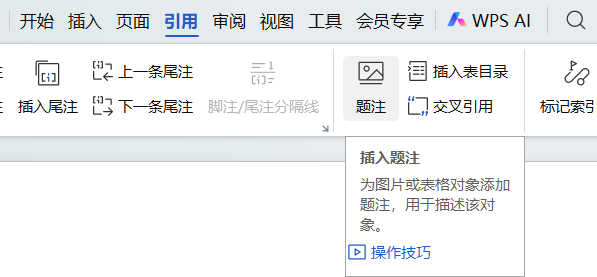
2.配置题注基础参数
在对话框的“题注”文本框输入自定义标题名称,将标签选择为“表格”,位置设置为“所选项目上方”,完成基础配置。
3.开启自动插入题注
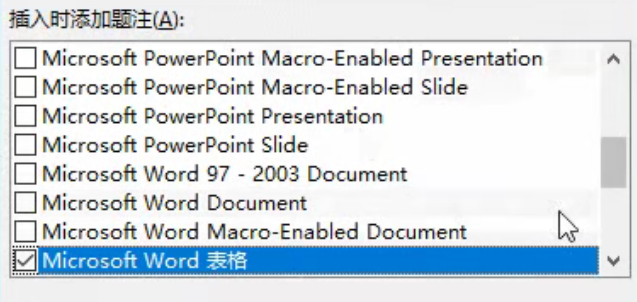
点击对话框中的“自动插入题注”按钮,在弹出的窗口里勾选“MicrosoftWord表格”复选框,最后点击“确定”保存设置。此时再插入新表格,表格上方就会自动生成标题,图片也可按此步骤设置。
学会用题注功能自动加标题,能大幅提升文档排版的效率,让表格和图片的标题格式更统一。


评论 (0)