


日常办公中,排班表是不可或缺的工具,不管是门店值守还是部门考勤,都需要一份清晰的排班表,而用Word制作排班表,其实有很多高效小技巧,学会就能少走弯路。
一、排班表制作步骤
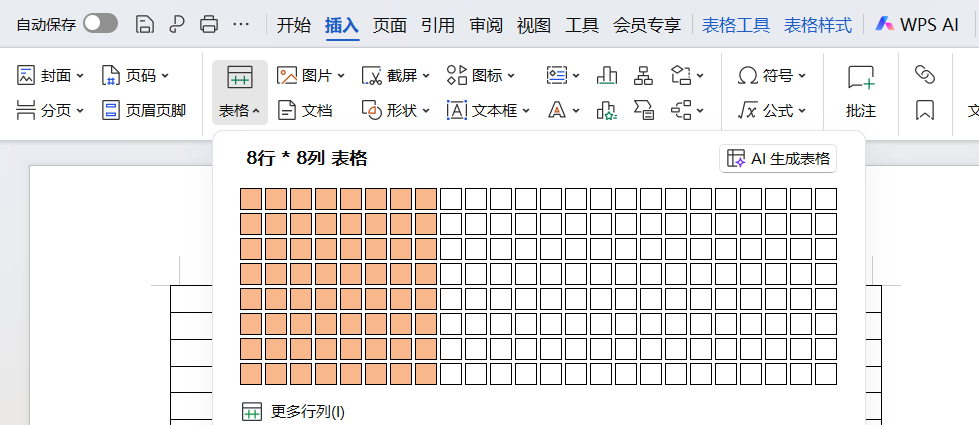
1.打开Word文档,点击顶部【插入】选项卡,找到【表格】按钮;
2.拖动鼠标选择所需行列数,松开鼠标即可生成基础表格;
3.选中第一行表头单元格,点击【开始】-【边框】,选择“斜下框线”;
4.调整单元格高度,填入员工姓名、日期、班次等内容,排班表就完成啦。

二、多行列排班表制作
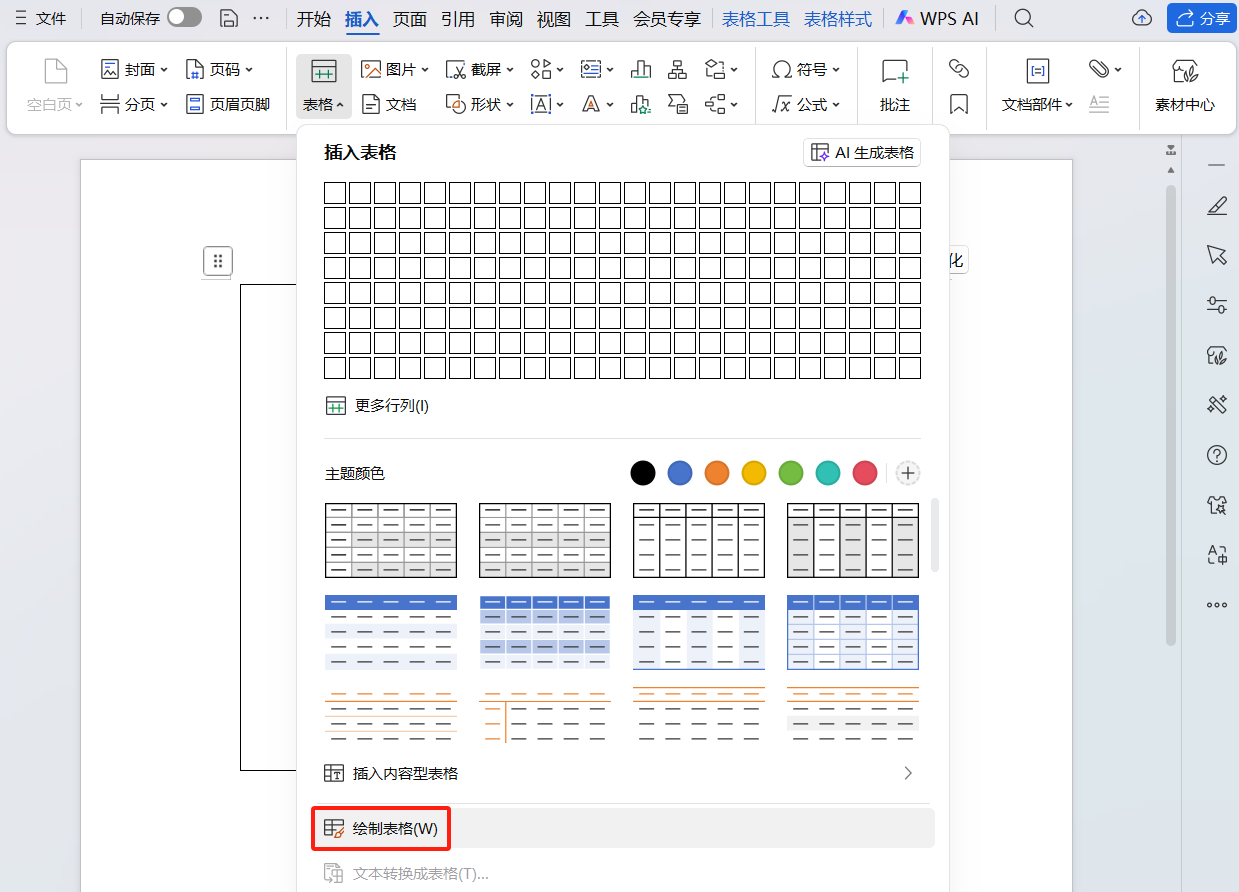
若需制作超过10行8列的排班表,直接拖动容易出错,可按以下步骤操作:点击【插入】-【表格】-【插入表格】,在弹出的窗口中输入具体行、列数,点击【确定】,后续填充内容即可。
结语
掌握以上方法就能轻松制作排班表啦,若不想手动制作,可点击下方链接获取排班表模板:


评论 (0)