


在使用Word办公时,不少人都遇到过文字间距突然变大的问题,原本整齐的段落,莫名出现间距异常,复制网址后字与字的间距拉得很开,或者整行文字被强行撑满,看起来十分杂乱。本文教你一个小技巧快速修复。
一、问题原因
最典型的情况就是复制网址、链接到Word后,前面的中文字体突然自动“分散对齐”,把段落两侧撑得满满当当,间距变得特别奇怪。
除此之外,字号调整、误触字间距设置、分散对齐或两端对齐模式误用,都可能导致间距异常。
二、解决技巧
不管是哪种原因导致的间距变大,都有一个通用解决办法:
1.选中Word文档间距异常的段落;
2.点击顶部【开始】选项卡,找到【段落】板块,点击右下角的小箭头,或者右键选中段落,选择【段落】;
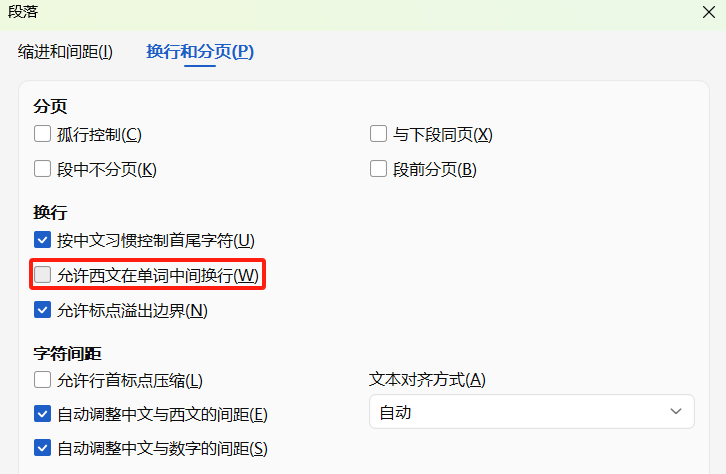
3.在弹出的窗口中切换到【中文版式】,勾选【允许西文在单词中间换行】,确认后间距就会恢复正常啦!
三、小提醒
大家可以在输入网址、链接之前,就按上面的步骤预设好这个设置,从根源上避免间距错乱。如果已经出现问题,选中对应段落设置也能快速修正。
这个小技巧是不是既简单又实用?遇到Word间距问题不用慌,按步骤操作就能轻松搞定。


评论 (0)