


在使用Word编辑文档时,我们常常会遇到从网页复制英文或者从Excel粘贴数据后,文档里突然冒出许多小圆圈。这些看似碍眼的小圆圈,其实藏着一个实用的Word小知识,掌握它能让我们的文档编辑更顺畅。
一、小圆圈的“真面目”:不间断空格
这些小圆圈并非错误符号,而是“不间断空格”的显示形式。
它仅在Word显示编辑标记时可见,打印或预览时都会自动隐藏,完全不用顾虑影响文档输出效果。不过当它密集出现时,确实会干扰阅读,这时候就需要快速清除。

二、批量清除技巧
只要借助“查找替换”功能,就能批量删除不间断空格:
1.复制粘贴法:选中文档中的小圆圈,按【Ctrl+C】复制,再按【Ctrl+H】打开替换框,在“查找内容”处按【Ctrl+V】粘贴,“替换为”处留空,点击“全部替换”即可。注意,粘贴后此处不会显示小圆圈,因其是不可见字符。
2.快捷键输入:直接在替换框的“查找内容”处,按【Ctrl+Shift+Space】组合键,即可输入不间断空格,后续操作同上。
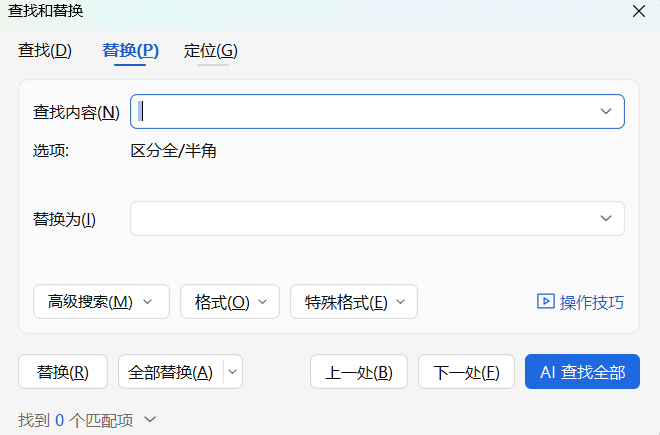
3.特殊格式法:在替换框的“特殊格式”中选择“不间断空格”,或手动输入“^s”,随后执行全部替换。
三、延伸知识:Word中的4种空格
除了不间断空格,Word中还有三种常见空格:
- 半角空格(英文状态按Space,显为·)
- 全角空格(中文状态按Space,显为☐)
- 制表符空格(按Tab键,显为→),它们打印时均不显示。
掌握这些空格的小知识,能帮我们快速应对文档编辑中的小麻烦,让操作更高效。下次再遇到小圆圈,不妨试试上面的方法。


评论 (0)