


在Word文档编辑中,超链接是提升内容实用性的关键功能,灵活运用超链接能让文档跳转更便捷,还能优化内容关联性。今天就分享Word中超链接的创建技巧与批量管理方法。
一、创建超链接
- 链接到网页
选中目标文本,通过【插入-链接】或快捷键【Ctrl+K】打开链接窗口,在地址栏输入网址即可完成创建。
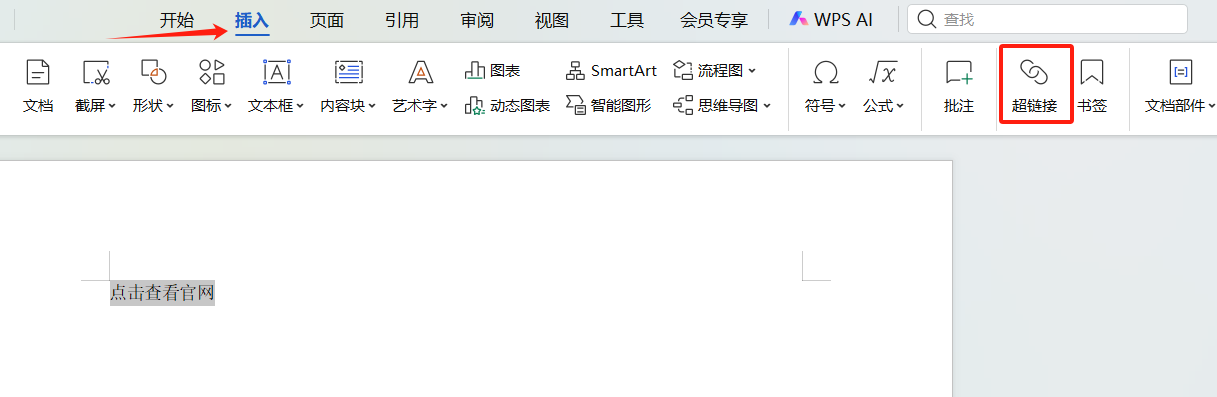
- 链接到本地文件
选中文本后打开链接窗口,在【查找范围】中定位目标本地文件。注意:分享文档时需打包链接文件,避免路径变更导致链接失效。
- 链接当前文档位置
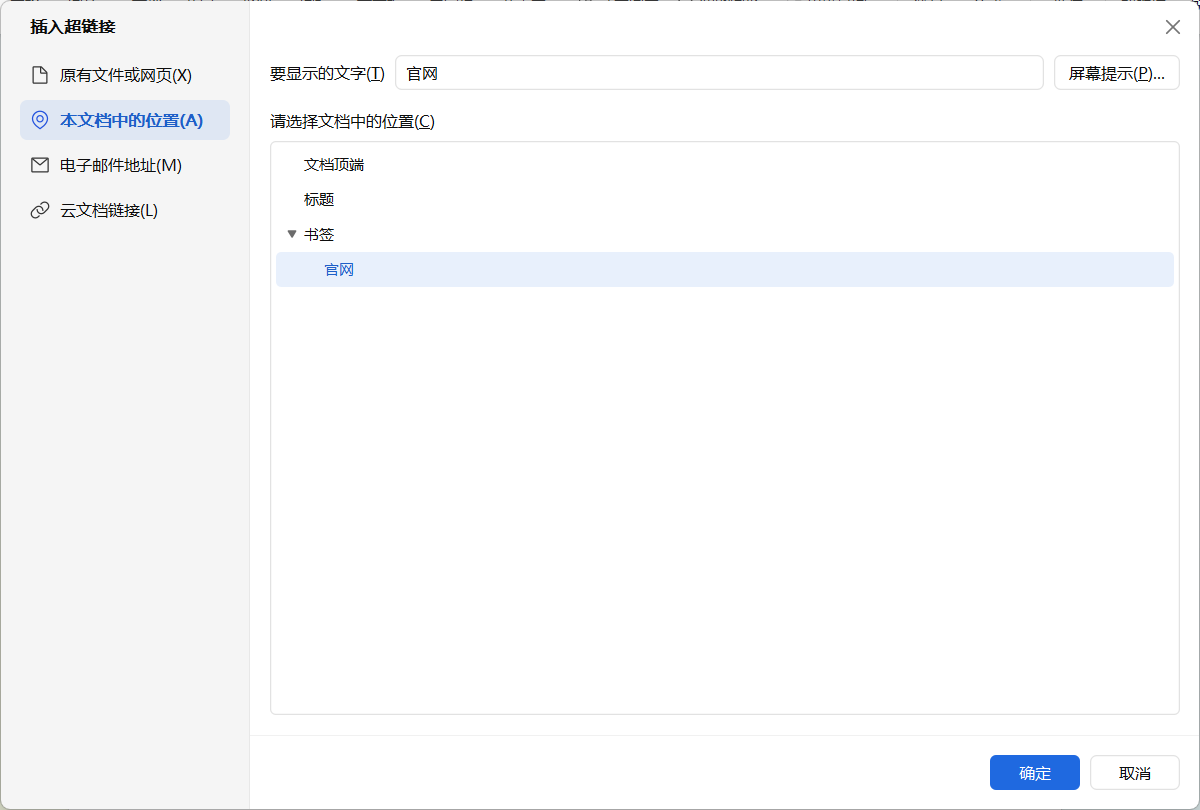
先在目标位置插入书签(【插入-书签-输入名称】),再打开链接窗口,选择【本文档中的位置】并勾选对应书签即可。
二、超链接批量管理
- 批量删除超链接方法
- 全选文本后按【Ctrl+Shift+F9】一键取消;
- 通过【开始-样式-超链接-删除超链接】操作。
- 批量修改超链接格式
打开【查找和替换】(Ctrl+H),点击【格式-样式-超链接】,定位全文超链接后,在【开始】栏修改格式即可。
- 修改已访问超链接颜色
通过【样式-选项-所有样式】找到“访问过的超链接”,点击修改即可调整颜色。
掌握以上技巧,能大幅提升文档编辑效率。无论是办公文档还是学习资料,合理运用超链接都能让内容更具实用性,快去尝试实操吧!


评论 (0)