


在使用word制作表格时,明明表格还有空间,却被拆成两部分,前几行停留在上一页,后面的内容自动跑到下一页。调整字体、缩小行高甚至拖动表格边框都没有效果。下面介绍两种简单的方法,快速解决表格被拆开的情况。
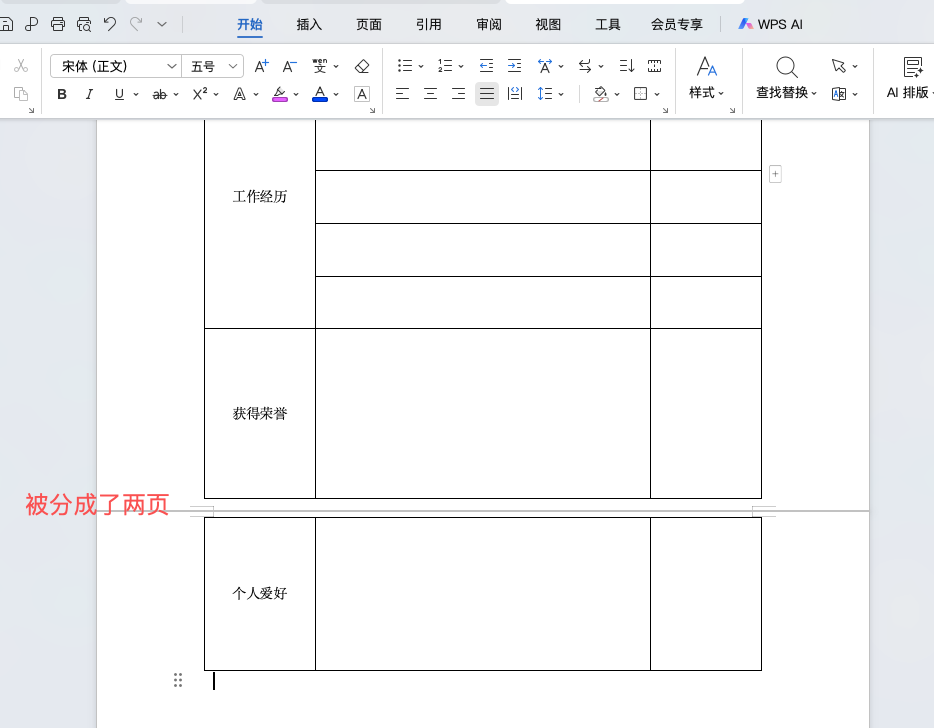
方法一:取消“段前分页”设置
第一步:选中整个表格
首先将鼠标移动到表格左上角,当出现十字箭头图标后点击,即可快速选中整个表格内容。也可以直接拖动鼠标选中表格区域。
第二步:进入段落设置
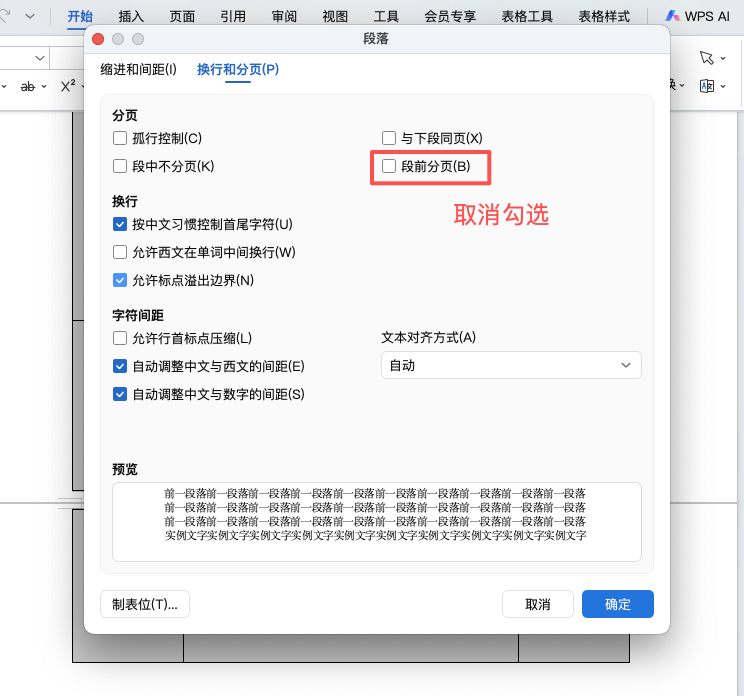
选中表格后,点击鼠标右键,选择【段落】选项。也可以打开Word顶部菜单栏中的【开始】,找到“段落”功能区域,点击右下角的小箭头,进入详细设置页面。
第三步:关闭段前分页
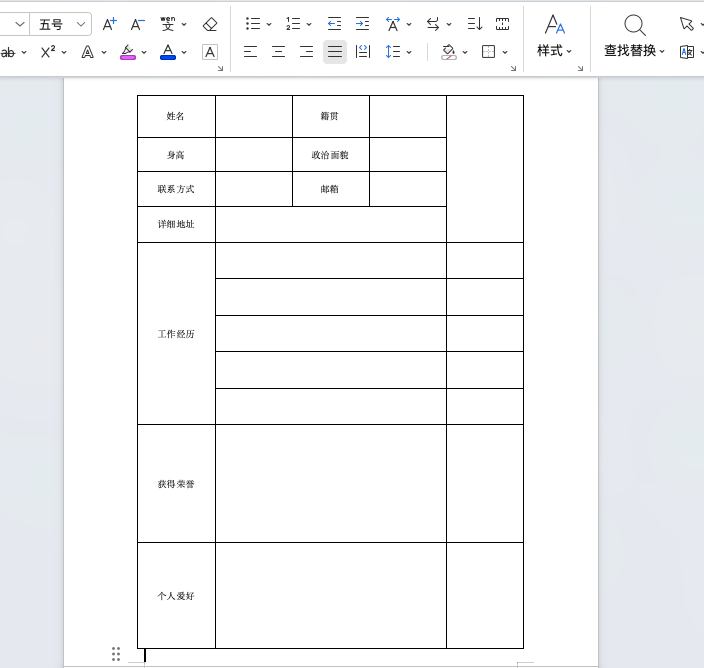
在弹出的“段落”窗口中,切换到【换行和分页】选项卡。找到“分页”设置区域,将【段前分页】前面的勾选取消,然后点击【确定】保存。完成设置后,返回文档查看,原本被拆开的表格通常就会自动连接到同一页。
方法二:检查其他分页设置
如果取消段前分页后,Word表格还是分两页,还可以检查以下几个原因:
1、检查是否插入了手动分页符
将光标放在表格断开的位置,查看是否存在分页符。如果有,删除分页符即可恢复正常排版。
2、检查表格行是否禁止跨页显示
选中表格,右键进入【表格属性】,在“行”选项中查看是否勾选了“允许跨页断行”。如果未开启,可以尝试勾选。
3、检查固定行高设置
如果表格行高设置为“固定值”,内容空间不足时也可能导致表格异常分页。可以将行高调整为自动适应。
总结
遇到Word表格被拆成两页时,不要反复调整表格大小。大多数情况下,只需要选中表格,进入【段落】设置,取消【段前分页】即可解决。如果问题仍然存在,再检查分页符、行跨页设置和固定行高等选项。掌握这些方法,可以让Word表格排版更加整齐,避免打印或提交文档时出现页面混乱的问题。


评论 (0)