


在编辑长篇Word文档时,经常需要对不同章节设置不同的页眉、页脚、页面格式,这时就会用到 Word分节符。不过,分节符虽然方便,但如果文档经过多人修改,可能会留下大量隐藏的分节符,导致页码混乱、排版异常。这篇文章给大家分享下Word分节符的使用教程。
一、Word分节符如何显示
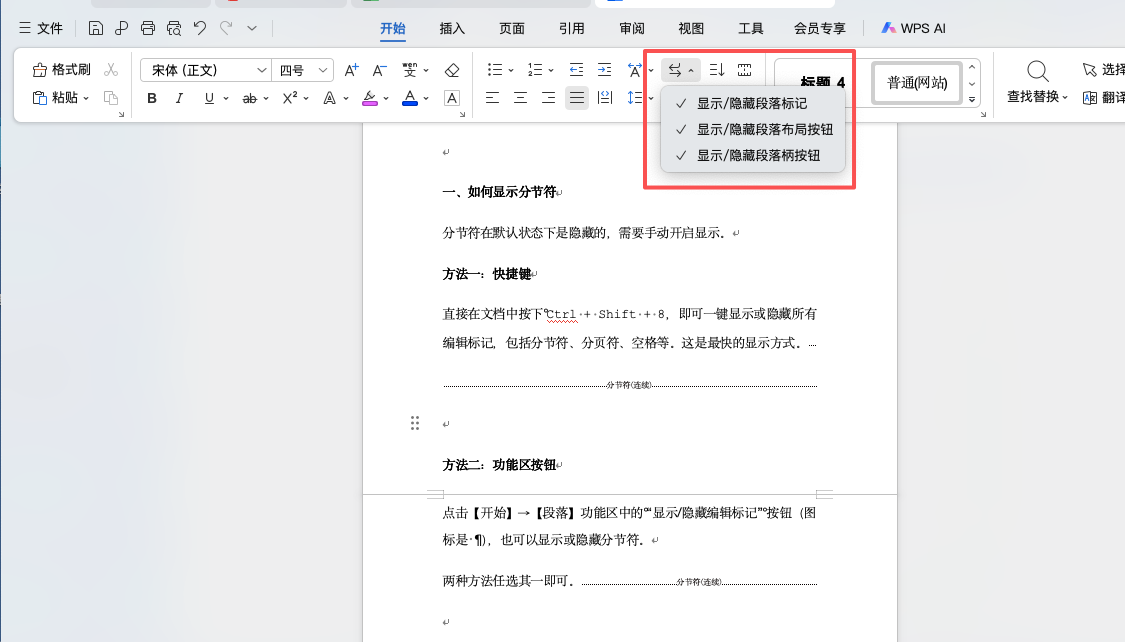
正常情况下,Word分节符不会直接显示在页面中,需要开启编辑标记才能查看。
方法一:使用快捷键显示
打开Word文档后,按下 Ctrl + Shift + 8 快捷键,即可开启编辑标记显示功能。
开启后,文档中的隐藏符号都会显示出来,包括:
- 分节符
- 分页符
- 空格标记
- 段落符号
其中“分节符(下一页)”“分节符(连续)”等标记会直接显示在对应位置,方便后续删除或调整。
方法二:通过菜单开启
如果不习惯快捷键,也可以点击Word顶部菜单:【开始】→【段落】→点击“显示/隐藏编辑标记”按钮。开启后,再次查看文档即可看到隐藏的Word分节符。
二、Word分节符怎么删除
根据文档中的分节符数量不同,可以选择不同的删除方式。
方法一:手动删除单个分节符
如果只需要删除少量分节符,可以直接将光标放到分节符标记前方,然后按键盘上的 Delete 键删除。这种方法适合分节符数量较少的情况,操作简单,但处理大量分节符时效率较低。
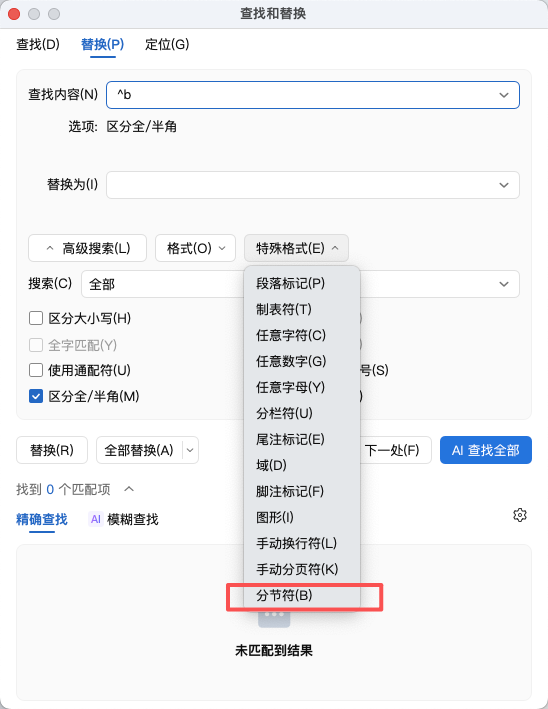
方法二:批量删除Word分节符
当文档中存在大量分节符时,可以使用替换功能快速清理。
具体步骤如下:
1、按下 Ctrl + H 打开“查找和替换”窗口。
2、点击“更多”按钮,展开高级设置。
3、在“特殊格式”中选择“分节符”。
4、“替换为”保持空白。
5、点击“全部替换”。
Word会自动查找文档中的所有分节符,并一次性删除。
三、删除Word分节符需要注意什么
虽然删除分节符可以让文档格式统一,但也可能影响原有排版。
例如:
- 不同章节设置的页眉页脚可能会合并;
- 页码格式可能发生变化;
- 横向页面或特殊页面设置可能失效。
因此,在批量删除前,建议先保存一份原文件,避免删除后无法恢复。
总结
Word分节符 可以帮助我们实现章节独立排版,但过多的分节符也容易造成格式混乱。需要查看时,可以使用 Ctrl+Shift+8 显示隐藏标记;需要批量清理时,则可以通过“查找和替换”功能快速删除。


评论 (0)