


在制作Word文档时,为了区分不同内容模块,经常会使用分割线来提升页面的整洁度。很多人会选择通过“插入形状”的方式绘制直线,但这种方法需要调整大小、位置和格式,步骤相对较多。
其实,Word快捷键添加直线是一种更高效的方法。只需要输入几个特殊符号,再按一次回车键,Word或WPS就能自动生成不同样式的分割线。下面介绍几种常用的Word添加直线技巧。
一、使用Word快捷键快速生成分割线
Word中的自动更正功能可以识别特定符号组合,并自动转换为横线效果。操作时,将光标放在需要插入直线的位置,然后输入对应符号,最后按回车即可。
1、输入三个减号生成普通直线
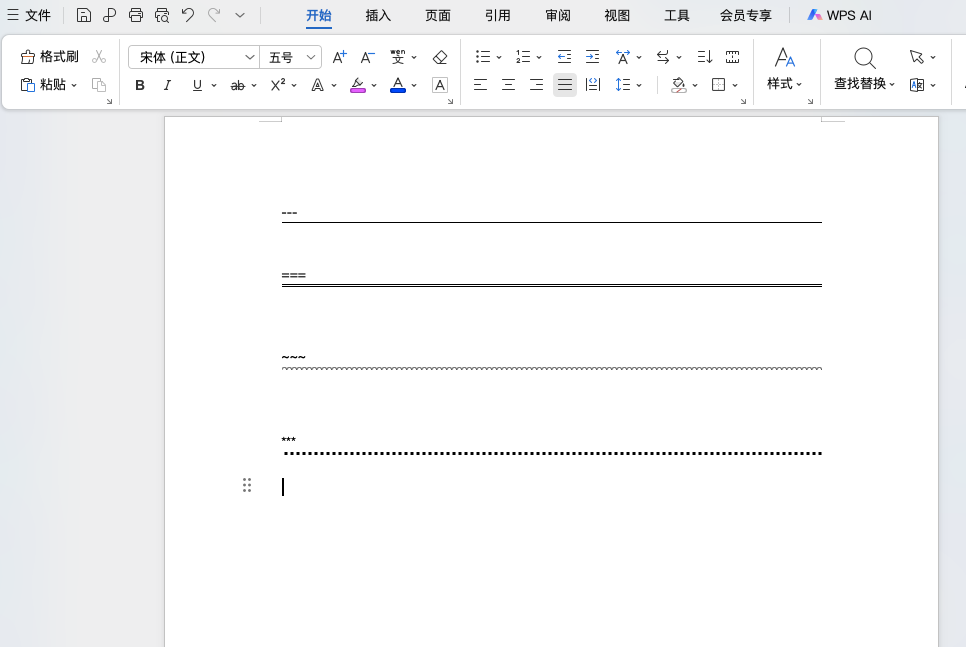
在文档中连续输入三个减号:---
按下回车后,会自动生成一条横跨页面的单直线。
这种Word快捷键添加直线的方法最常见,适用于标题分隔、段落区分以及内容模块之间的过渡。
2、输入三个等号生成双横线
如果想让分割效果更加明显,可以输入:===
按回车后,Word会自动生成双线效果。
双直线视觉更加突出,比较适合章节标题之间或者重点内容区域的分隔。
3、输入三个波浪号生成波浪线
输入:~~~
然后按回车,可以生成波浪样式的分割线。
这种线条风格更加轻松,适合个人笔记、创意文档等非正式场景。
4、输入三个星号生成装饰线
输入:***
按回车后,会出现带有装饰效果的分割线。
这种方式常用于文章排版,可以增加页面的层次感。
二、其他符号也能快速创建横线
除了以上几种常见样式,Word快捷键添加直线还支持其他符号组合。
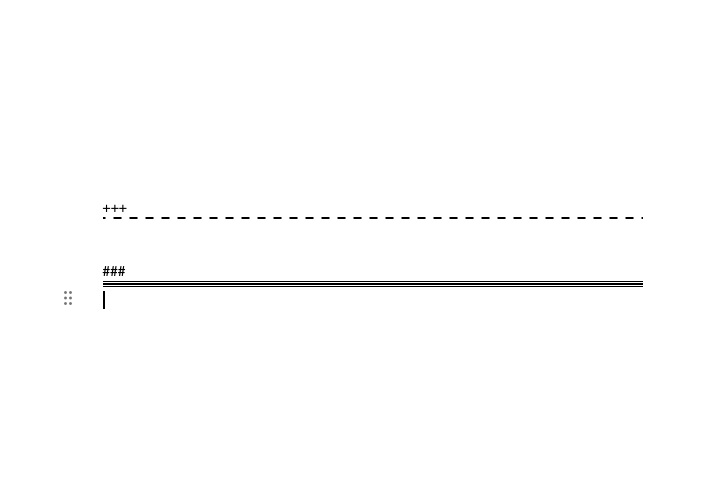
1、输入三个加号:++=
3、输入三个井号:###
按回车后可以生成带有特殊效果的分隔线。
三、Word生成的直线如何删除?
通过快捷键生成的直线并不是普通图形,而是段落边框效果。如果需要删除,可以按照以下步骤操作:
1、将鼠标光标放在直线所在段落。
2、选中该条线对应的段落。
3、按键盘上的Delete键即可移除。
如果删除不成功,也可以点击直线前后的段落位置,再使用退格键进行调整。
四、使用Word快捷键添加直线时的注意事项
需要注意的是,自动生成的横线属于Word段落格式,而不是插入的图片或形状。因此,如果在该段落继续输入文字,可能会影响横线显示。
如果不希望Word自动转换,可以在输入符号后不要按回车,而是继续输入其他内容。已经生成的线条,也可以使用Ctrl+Z快捷键立即撤销。
总结
Word快捷键添加直线是一个非常实用的排版技巧,不需要打开插入菜单,也不用手动调整形状位置。掌握这些快捷操作后,无论是制作报告、教程还是日常办公文档,都能快速完成页面分隔,让文档排版更加规范美观。


评论 (0)