


在编辑Word文档时,页边距不仅关系到文档整体美观,还会影响打印效果、装订留白以及阅读体验。无论是制作论文、合同还是办公文件,合理设置Word页边距都是排版前必须完成的一步。下面介绍几种常用的Word页边距设置方法,帮助你快速完成页面调整。
方法一:使用Word默认页边距
如果只是普通办公文档,可以直接使用Word自带的页边距模板,无需手动输入数值。
操作步骤:
- 打开需要编辑的Word文档。
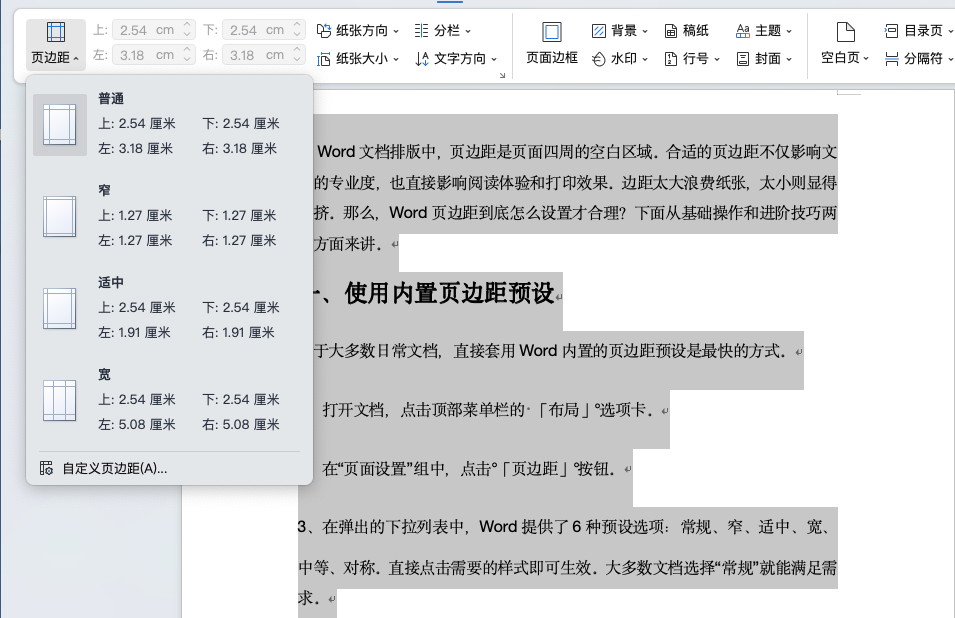
- 点击顶部菜单栏的【布局】选项卡。
- 找到【页边距】按钮并点击。
- 在下拉菜单中选择合适的预设样式,如常规、窄、宽、适中、对称等。
选择后,整篇文档会立即应用新的页边距,非常适合日常办公和普通打印使用。
方法二:自定义Word页边距
如果学校论文、企业文档或打印格式有明确要求,可以通过自定义功能设置精确的页边距。
操作步骤:
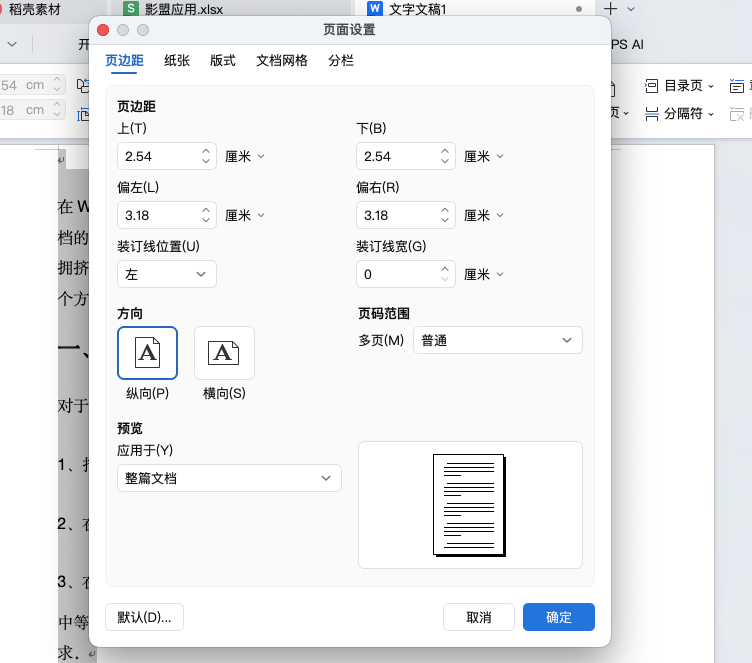
- 点击【布局】→【页边距】→【自定义页边距】。
- 在弹出的"页面设置"窗口中,分别输入上、下、左、右边距的具体数值。
- 检查设置无误后,点击【确定】即可完成修改。
通过这种方式,可以根据不同打印需求自由调整Word页边距,满足更加专业的排版要求。
方法三:不同页面设置不同页边距
部分文档,例如书籍、毕业论文或项目报告,可能需要前后页面采用不同的页边距,方便双面打印或装订。
操作步骤如下:
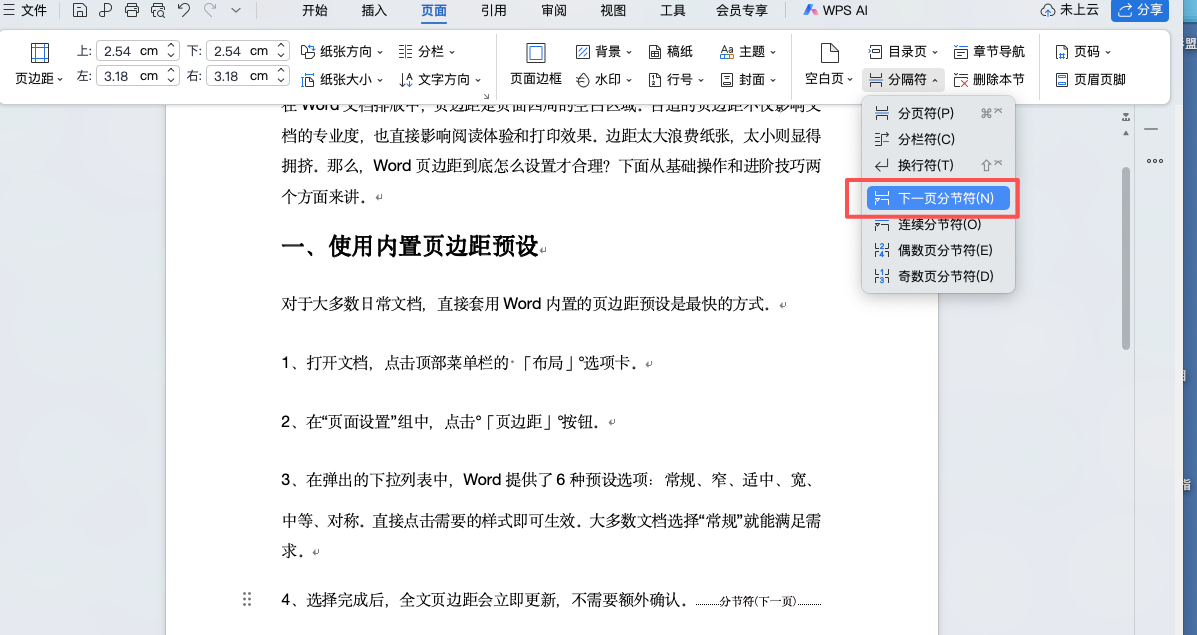
- 将光标放在需要开始修改的位置。
- 点击【布局】→【分隔符】→【下一页分节符】。
- 将光标定位到新的节中,再打开【自定义页边距】。
- 设置新的页边距,并将"应用于"修改为本节。
- 重复以上操作,即可为不同章节设置不同的Word页边距。
利用分节符,可以实现不同章节拥有独立的页面设置,而不会影响整篇文档。
设置Word页边距时需要注意什么?
为了获得更好的排版效果,建议注意以下几点:
- 普通办公文档一般使用默认"常规"页边距即可。
- 打印装订类文档可适当增加左侧页边距,预留装订空间。
- 修改页边距后,建议检查图片、表格和页码是否发生位置变化。
- 如果文档需要双面打印,可结合镜像页边距或分节功能进行调整。
总结
Word页边距是影响文档版式的重要设置之一。对于普通文件,可以直接选择系统预设快速完成调整;需要精确控制时,可使用自定义页边距输入具体数值;而面对不同章节或双面打印需求,则可以借助分节符实现独立设置。掌握这几种Word页边距设置方法,无论是办公文档、论文还是正式报告,都能轻松完成更加规范、美观的页面排版。


评论 (0)