


在编排理工科文档时,化学式、数学公式、物理单位都离不开上下标。掌握几种快捷的输入方法,能让排版效率提升不少。下面整理了 Word 中设置上下标的多种方式,从最基础的到同时添加上下标的技巧都有。
方法一:功能区按钮
选中需要设置为上标或下标的文字,点击【开始】选项卡下【字体】组中的上标按钮(X²)或下标按钮(X₂),即可完成设置。这是最直观的方法,适合不熟悉快捷键或偶尔使用上下标的用户。
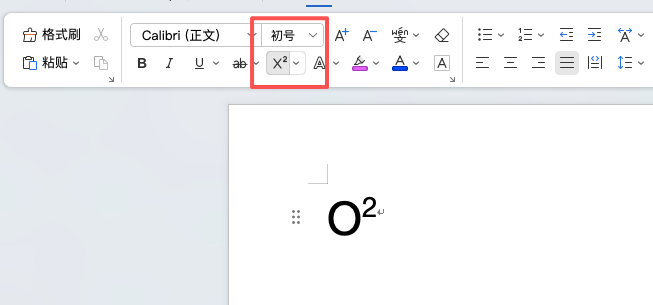
方法二:快捷键(最快最常用)
选中文字后:
-
上标:按
Ctrl + Shift + = -
下标:按
Ctrl + =
快捷键的优势在于:既可以先选中文字再按快捷键将其转换为上下标,也可以在输入前按快捷键进入上下标输入模式,输入完成后再次按相同快捷键即可恢复正常输入状态。想要取消上下标,重新按一次对应快捷键即可。
方法三:字体对话框
选中文字,按 Ctrl + D 打开字体对话框,在“效果”区域勾选“上标”或“下标”,点击确定。这种方法适合需要同时调整字体、字号等多种格式的场景。
方法四:公式编辑器
在需要插入公式的位置,按 Alt + = 快捷键打开公式编辑器,或点击【插入】→【公式】。在公式编辑器中,上下标的输入更加灵活:输入 a^2 可生成 a²,输入 a_2 可生成 a₂。公式编辑器的排版效果更专业,适合复杂的数学公式。

方法五:同时添加上下标(重点技巧)
有时我们需要在一个字符的同一位置同时添加上标和下标,比如化学式中的离子符号或数学中的极限符号。这里有两种方式可以实现:
方式一:双行合一
选中需要同时设置上下标的内容(格式为“上标 下标”,中间用空格隔开),点击【开始】→【段落】→【中文版式】→【双行合一】,在对话框中确认文字后点击确定。例如输入“2 3”,设置后上方显示2、下方显示3。
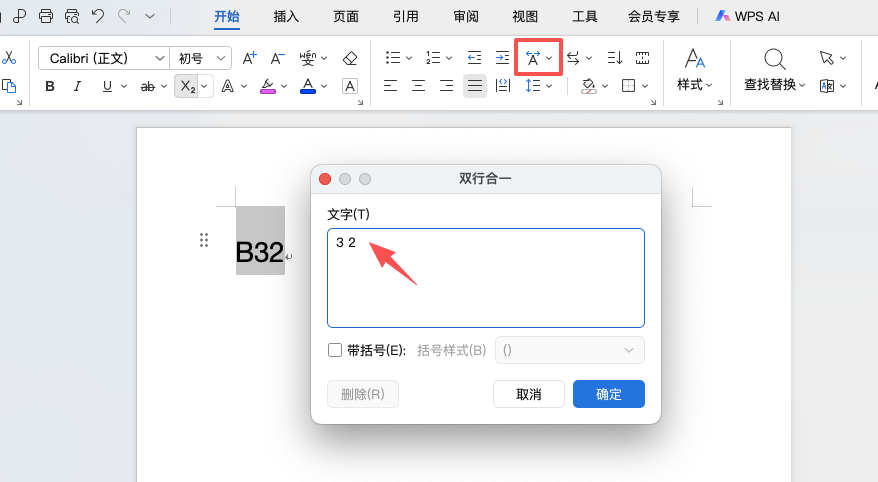
方式二:合并字符
选中上下标文字(同样用空格隔开),点击【开始】→【段落】→【中文版式】→【合并字符】即可。与双行合一不同,合并字符会将上下标文字压缩到与普通文字相同的高度,更适合单个字符的上下标组合。
总结
日常使用推荐快捷键(Ctrl+Shift+= 和 Ctrl+=),速度最快;需要同时添加上下标时用双行合一或合并字符;复杂公式用公式编辑器。几种方法配合使用,上下标输入就不再是难题了。


评论 (0)