


Word编辑文档最让人抓狂的事情就是:文档最后多了一页空白页,怎么删都删不掉。打印出来多一张白纸,转PDF也多一页空页面,非常苦恼。今天这篇文章总结了4种最常见的情况,对照排查,基本都能解决。
情况一:分页符或分节符
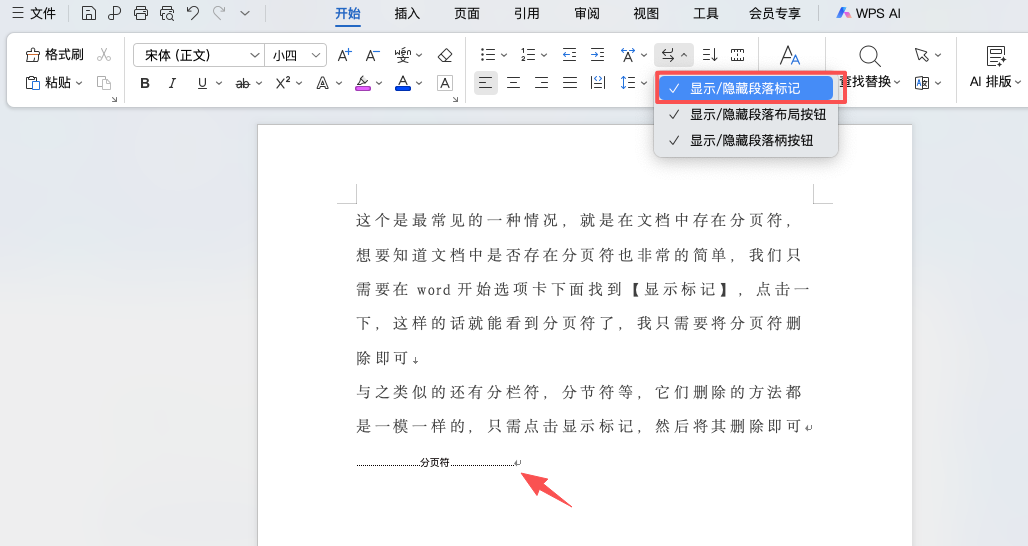
这是最常见的原因。文档里可能藏了一个分页符或分节符,导致多出一页。很多人不知道文档里有这些符号,因为默认是不显示的。
解决方法:点击【开始】→【显示/隐藏编辑标记】,把所有隐藏的格式符号都显示出来。找到分页符或分节符,选中它,按Delete删除,空白页就没了。分栏符、分隔符的处理方式也一样,找到同样删掉就行。
情况二:行距过大导致溢出
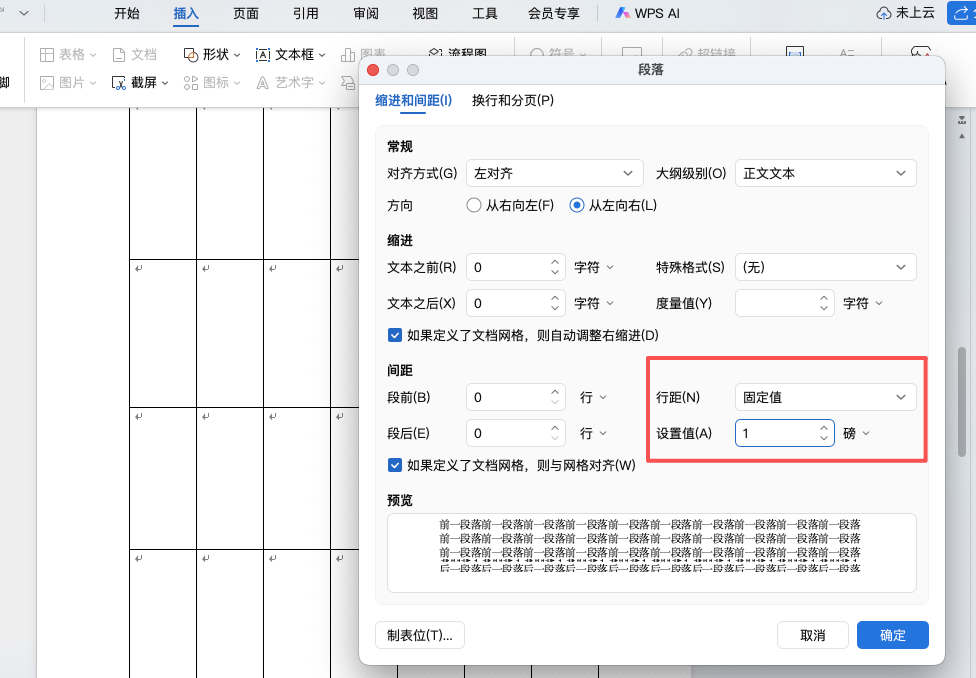
这种情况通常出现在表格后面。表格正好占满一页,最后一行的行距过大,导致多出了一页空白页。
解决方法:把光标放在空白页上,右键【段落】→【行距】→【固定值】,把数值改成1。行距缩小后,内容会缩回上一页,空白页自动消失。
情况三:隐藏的文字或对象
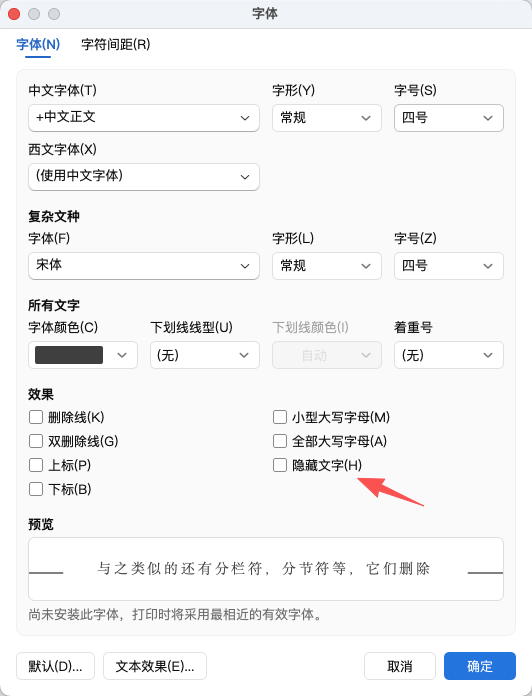
有时候,空白页上其实是有内容的,只是被隐藏了,肉眼看不见。
解决方法:按 Ctrl + A 全选所有内容,然后右键点击【字体】,取消勾选“隐藏”。如果空白页上有隐藏的文字或图形,取消隐藏后就能看到并删除。
情况四:换行符或空格太多
如果空白页上堆满了换行符或空格,也会导致多出一页。但问题是,换行符太小了,肉眼不容易发现。
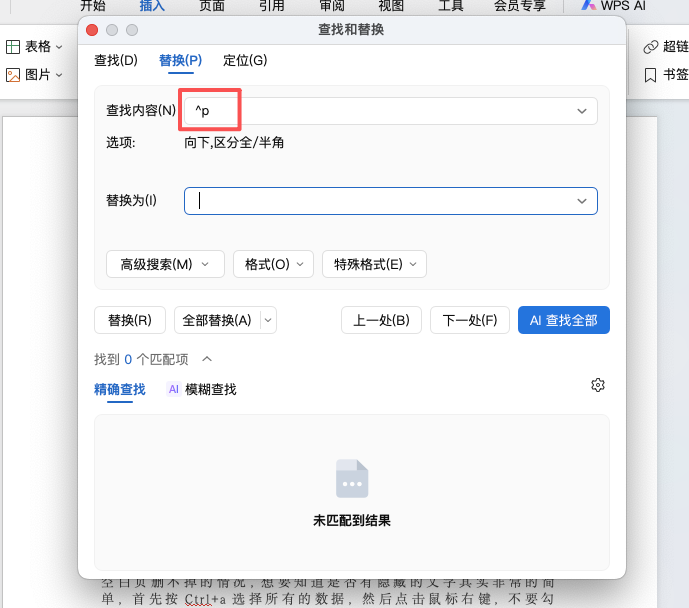
解决方法:打开【显示/隐藏编辑标记】,把空白页上的所有换行符和空格都删掉。如果需要批量处理,可以按 Ctrl + H 打开替换,查找内容输入空格(或 ^p 代表换行符),替换为空,全部替换即可。
四种情况对照表
| 可能原因 | 如何判断 | 解决方法 |
|---|---|---|
| 分页符/分节符 | 打开显示标记,能看到明显的分页符标志 | 选中分页符,按Delete删除 |
| 行距过大 | 空白页前面正好是一个完整表格 | 空白页上右键调段落,行距设固定值1 |
| 隐藏文字/对象 | 空白页上有内容但看不见 | Ctrl+A全选,取消隐藏 |
| 换行符/空格太多 | 打开显示标记,能看到密密麻麻的符号 | 手动删除或替换功能批量清除 |
总结
遇到word最后一页空白页怎么删除的问题,建议按顺序排查:先打开显示标记,看有没有分页符;再看是不是表格后面溢出的;然后检查有没有隐藏内容;最后看是不是换行符堆出来的。按照这个顺序排查一遍,基本都能删掉。


评论 (0)