


Word表格插入图片如何不破坏表格格式?明明表格已经排版整齐,插入图片后却出现单元格变宽、行高变大甚至整个表格变形的情况。掌握正确的方法,解决Word表格插入图片如何不破坏表格格式并不难。下面分享两种简单有效的操作技巧。
Word表格插入图片如何不破坏表格格式:关闭自动调整功能
大多数表格变形的问题,都是因为Word默认开启了自动调整功能。
具体操作步骤如下:
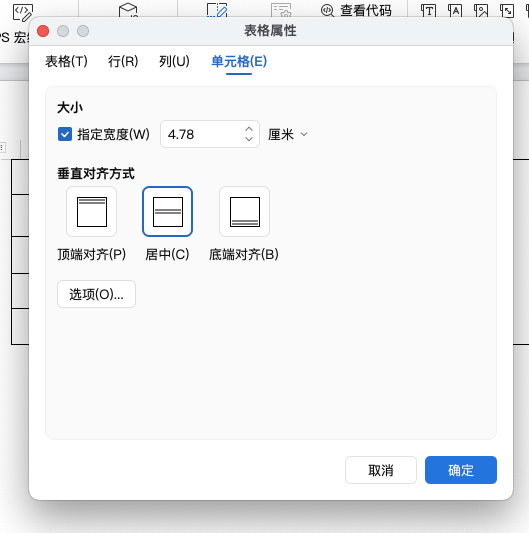
1、选中整个表格;
2、点击顶部菜单中的【表格工具】-【布局】;
3、找到【自动调整】按钮;
4、选择【固定列宽】;
5、点击【单元格边距】;
6、根据需要调整边距参数。
完成设置后,Word会保持表格原有尺寸,不会因为图片大小变化而自动扩展单元格。此时再插入图片,即使图片尺寸较大,也不会轻易导致表格结构发生变化。
使用图片内容控件避免表格变形
除了关闭自动调整功能外,还可以利用开发工具中的图片内容控件。这种方式特别适合需要频繁替换图片的表格模板。
开启开发工具选项卡
如果菜单栏没有显示【开发工具】:
1、点击【文件】;
2、进入【选项】;
3、选择【自定义功能区】;
4、勾选【开发工具】。
设置完成后即可看到开发工具菜单。
插入图片内容控件
在需要放置图片的单元格中:
1、点击【开发工具】;
2、选择【图片内容控件】;
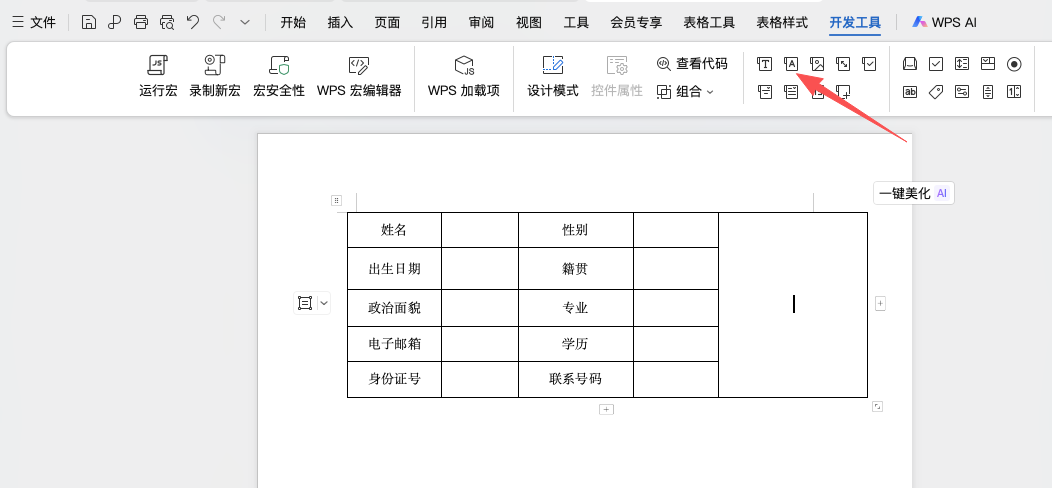
3、在单元格中生成图片占位框;
4、点击控件图标插入图片。
通过这种方式插入图片时,图片会自动受到控件范围限制,因此能够有效避免表格被撑大。
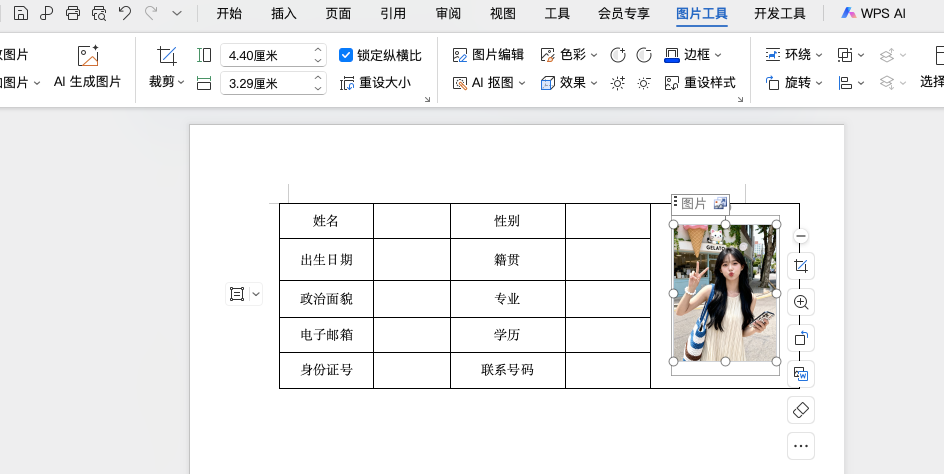
插入图片后建议调整图片尺寸
即使已经关闭自动调整功能,图片尺寸过大仍可能影响显示效果。
建议在插入图片后:
- 保持图片纵横比例;
- 设置统一宽度和高度;
- 根据单元格大小进行缩放。
如果是证件照、商品图或头像类图片,提前统一尺寸能够让表格看起来更加整齐。
常见问题
1、为什么插入图片后行高自动变大?
通常是图片高度超过了当前单元格高度。可以适当缩小图片尺寸,或者提前固定行高。
2、图片内容控件有什么优势?
图片内容控件能够限制图片显示区域,同时方便后续替换图片,非常适合制作标准化表格模板。
3、WPS也能使用这种方法吗?
关闭自动调整功能在WPS中同样适用,但图片内容控件功能主要在Word中使用较多,部分WPS版本可能不支持。
总结
关于Word表格插入图片如何不破坏表格格式,最实用的方法就是提前关闭表格自动调整功能,或者利用图片内容控件进行图片管理。掌握这两种技巧后,基本可以避免图片导致的表格变形问题。


评论 (0)