


在日常办公与文档编辑中,Word页面设置是影响排版质量的关键环节。Word页面设置主要指通过调整纸张大小、页面方向、页边距以及页眉页脚等参数,使文档整体布局更加统一规范。本篇文章给大家分享两个Word页面设置方法。
Word页面设置-纸张大小调整
在Word页面设置中,纸张大小是最基础也是最常用的功能。系统默认一般为A4纸,但在实际应用中,如论文、信纸或特殊打印需求时,需要进行调整。
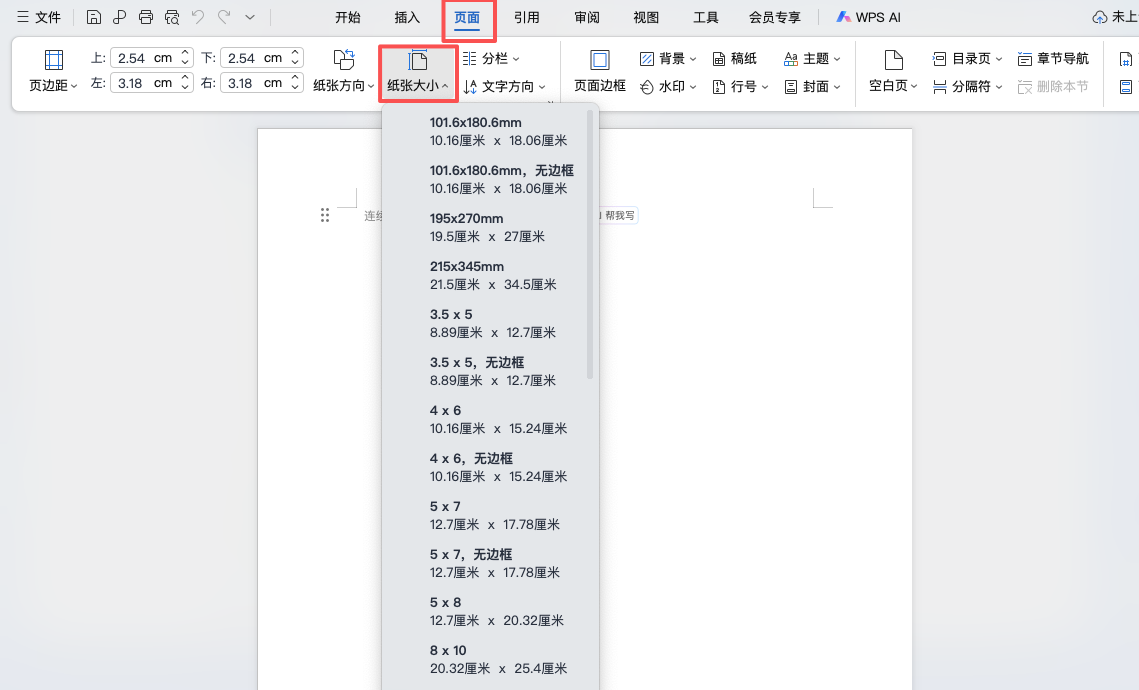
操作方法为:点击【页面】→【纸张大小】,选择合适的规格。如果列表中没有需要的尺寸,还可以进入“其他页面大小”进行自定义设置,从而完成更灵活的Word页面设置,满足不同文档需求。
Word页面设置-页面方向调整
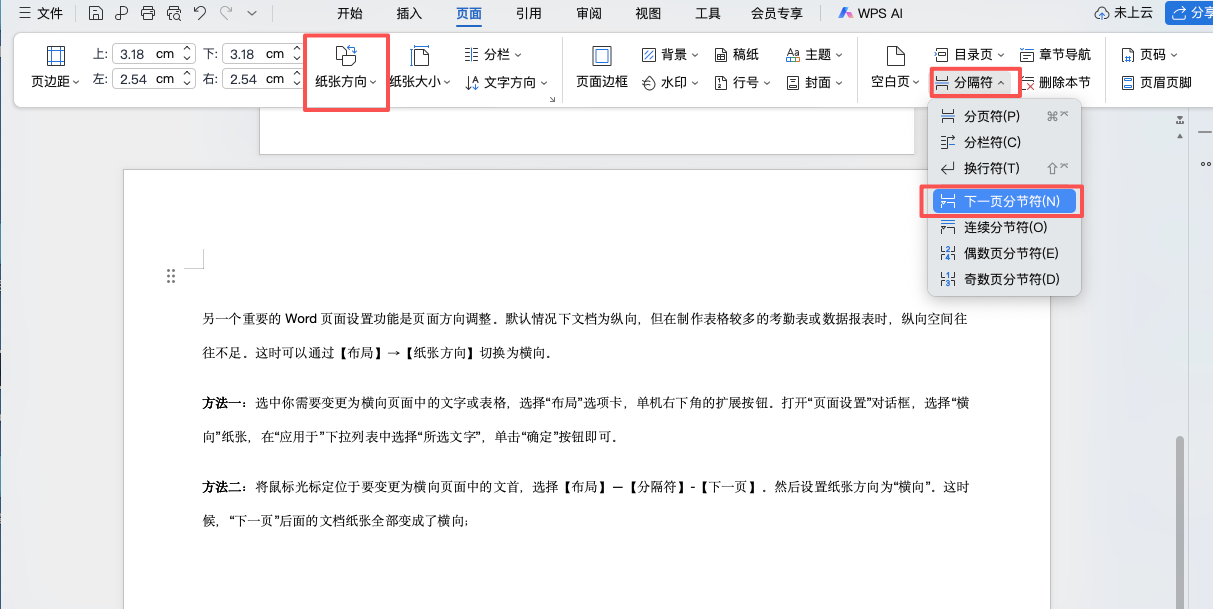
另一个重要的Word页面设置功能是页面方向调整。默认情况下文档为纵向,但在制作表格较多的考勤表或数据报表时,纵向空间往往不足。这时可以通过【布局】→【纸张方向】切换为横向。
方法一:选中你需要变更为横向页面中的文字或表格,选择“布局”选项卡,打开“页面设置”对话框,选择“横向”纸张,在“应用于”下拉列表中选择“所选文字”,单击“确定”按钮即可。
方法二:将鼠标光标定位于要变更为横向页面中的文首,选择【布局】—【分隔符】-【下一页】。然后设置纸张方向为“横向”。这时候,“下一页”后面的文档纸张全部变成了横向;
Word页面设置进阶技巧
除了纸张大小与方向,进阶的Word页面设置还包括页边距调整、页眉页脚设计等。合理设置页边距可以让文档更加紧凑或留白更美观,而页眉页脚则有助于添加标题、页码等信息,提高文档专业性。
总结
总的来说,Word页面设置是文档排版的基础核心操作。无论是纸张大小、页面方向,还是更细致的边距与页眉页脚设置,都直接影响最终的阅读体验。掌握系统的Word页面设置方法,可以有效提升办公效率,让文档更加规范、美观与专业。


评论 (0)