


Word文档纸张的整体布局和页面大小的选择,直接影响文档排版的规范性,做好文档纸张相关设置,能避免后续因调整纸张大小导致内容散乱,减少重复工作量。今天就给大家分享2个简单好用的Word页面设置技巧。
一、设置文档纸张大小
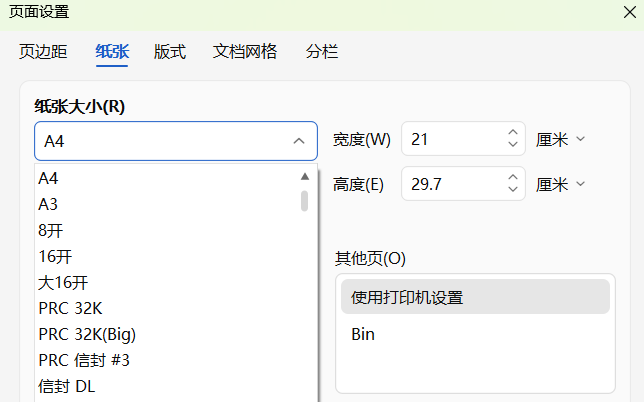
日常使用中,Word默认纸张大小为A4(21厘米×29.7厘米),但排版书籍、信纸、论文等不同类型文档时,需根据需求调整文档纸张大小。
操作方法:点击【布局】→【纸张大小】,在弹出的列表中选择所需尺寸即可;若没有合适尺寸,选择“其他页面大小”,打开“页面设置”对话框,就能自定义纸张大小,比如设置为信纸或16开尺寸都很便捷。
二、设置文档纸张方向
Word默认纸张方向为纵向,可实际工作中,比如考勤表列数较多时,纵向纸张无法完整显示,这时就需要调整为横向。
基础操作:点击【页面布局】→【纸张方向】,按需选择纵向或横向即可。
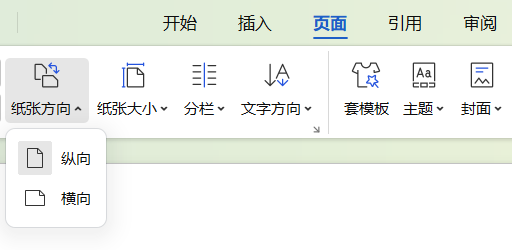
进阶技巧(横竖混排):①选中需横向显示的文字/表格,点击【布局】右下角扩展按钮,打开“页面设置”,选择横向,“应用于”选“所选文字”即可;②光标定位到目标页开头,【布局】→【分隔符】→【下一页】,设置横向,需恢复竖向时,重复操作再设为竖向即可。
以上两个小技巧,能快速解决文档纸张设置的常见问题,帮助大家提升排版效率。掌握这些,再也不用为页面混乱反复调整啦!



评论 (0)