


在日常办公中,我们经常需要处理一些中英文混杂的文档。批量删除中文文字是很多人都会遇到的需求,例如从PDF复制内容、整理双语资料或清洗数据时,经常需要快速删除所有中文字符。那么,批量删除中文文字有没有快捷方法?答案是肯定的。本文教你用 Word 自带的 查找替换 + 通配符,一键删除所有中文,工作效率瞬间提升。
批量删除中文文字有哪些应用场景?
常见的场景包括:
-
从网页或 PDF 复制过来的文本中,中英文混杂,只需要英文部分
-
整理双语对照资料,只保留英文或数字
-
清洗数据,去除中文字符以便进一步处理
掌握批量删除中文文字的方法,可以让你在几秒钟内完成原本需要十几分钟的工作。
核心方法:查找替换 + 通配符
Word 的「查找和替换」功能远不止替换简单的文字。配合通配符,它可以实现复杂的匹配规则,其中就包括批量删除中文文字。
操作步骤
第一步:打开查找替换对话框
按下键盘快捷键 Ctrl + H,打开「查找和替换」对话框。
第二步:输入查找内容
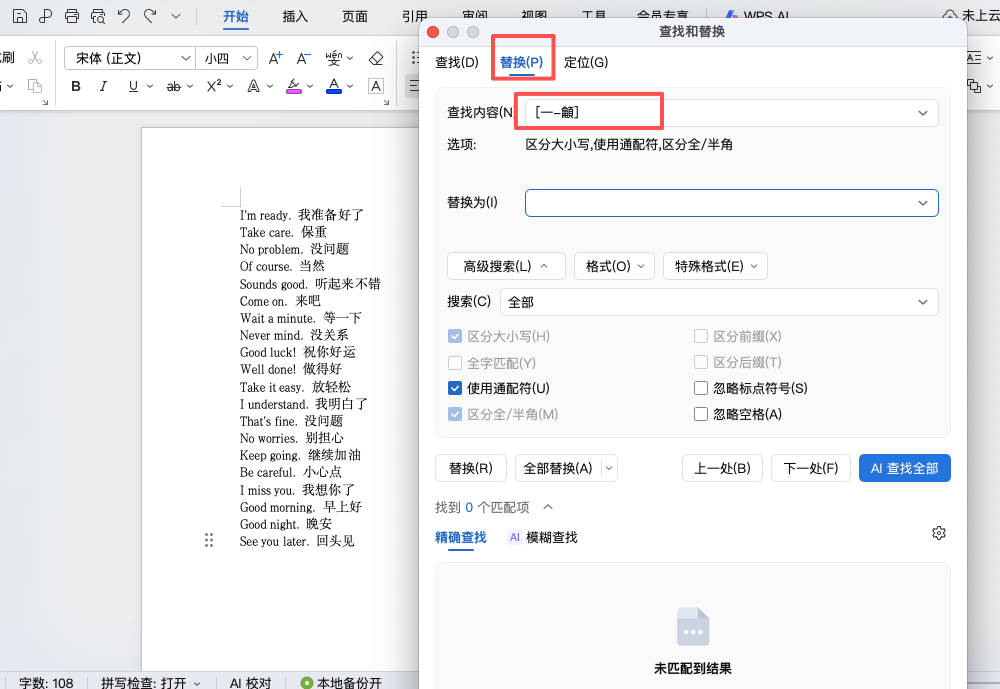
在「查找内容」框中输入以下代码:
[一-龥] 或者 [一-﨩]
这两个代码都表示“任意一个汉字”。一是汉字编码的第一个字符,龥(yù)或﨩(dǎo)是最后一个字符,所以[一-龥]代表所有汉字。
第三步:设置通配符
-
点击对话框左下角的「更多」按钮
-
勾选 「使用通配符」 复选框
第四步:执行替换
-
将「替换为」框保持为空(什么也不填)
-
点击「全部替换」按钮
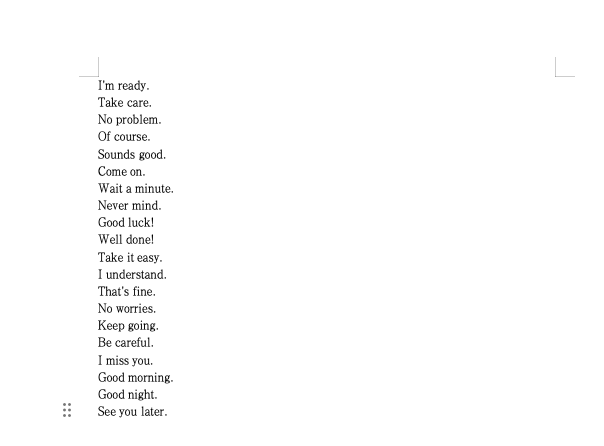
结果:文档中所有的中文文字被一次性删除,只保留英文、数字、标点等非中文字符。
进阶用法:保留特定内容
有时候,你并不是想删除所有中文,而是只删除中文字符,保留中文标点(如句号、逗号)。这时可以对代码稍作调整。
删除汉字但保留中文标点
使用以下查找代码:
[一-龥]
这个代码只匹配汉字字符,不匹配标点符号。所以句号、逗号、分号等会保留下来。
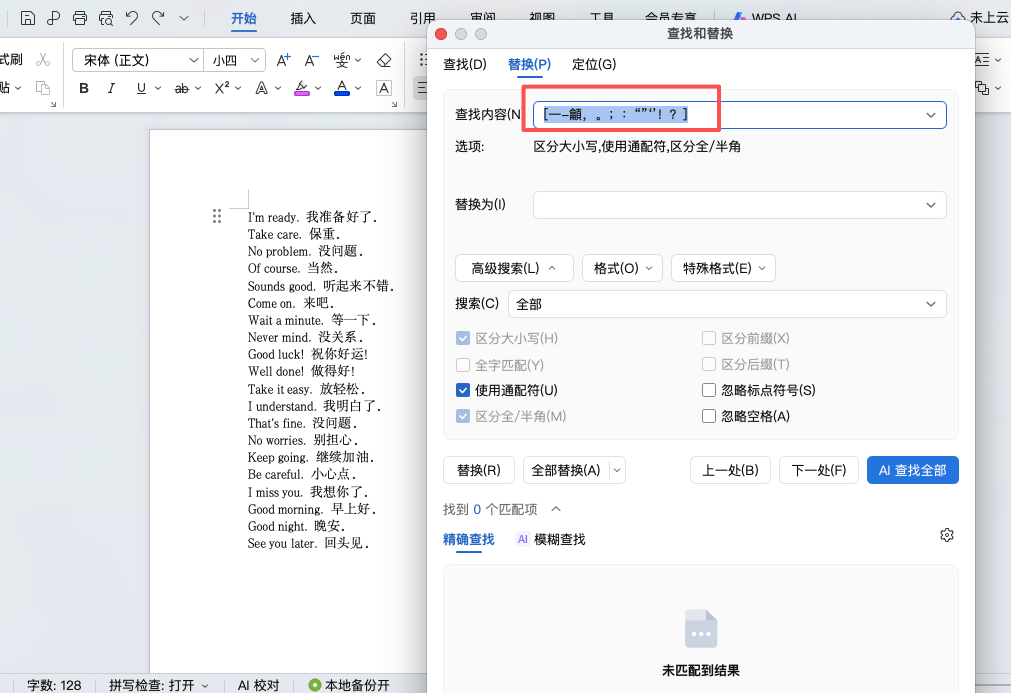
删除所有中文字符(含标点)
如果你想连中文标点一起删除,可以使用:
把需要删除的标点符号手动添加到方括号内。
常见问题解答
问题1:为什么我输入 [一-龥] 后,点击全部替换没有反应?
答:可能有以下几个原因:
-
没有勾选「使用通配符」。请务必在「更多」选项中打钩。
-
文档中确实没有中文文字。可以用 Ctrl+F 查找一下试试。
-
输入法状态不对。确保方括号和短横线是英文半角字符,汉字「一」「龥」是中文。
问题2:[一-龥] 和 [一-﨩] 有什么区别?用哪个好?
答:两者本质上是一样的,都表示“任意汉字”。[一-龥] 是较传统的写法,兼容性更好;[一-﨩] 包含了一些生僻字。一般情况下,使用 [一-龥] 就足够了。
问题3:批量删除中文后,我想保留段落格式(如换行),会受影响吗?
答:不会。查找替换只删除字符本身,不会删除段落标记、空格、制表符等格式符号。如果中文和英文之间有空格,空格会保留;如果中文直接连着英文,删除后英文会拼接在一起。建议删除前先检查一下。
问题4:除了删除中文,还能批量删除数字或字母吗?
答:可以。原理相同,只需要更改查找内容中的代码:
-
删除所有数字:
[0-9] -
删除所有英文小写字母:
[a-z] -
删除所有英文大写字母:
[A-Z] -
删除所有英文字母(大小写):
[a-zA-Z] -
删除所有非数字(保留数字):
[!0-9](感叹号表示取反)
总结
批量删除中文文字在 Word 中并不难,关键在于用好「查找替换」和「通配符」。核心口诀:
-
按
Ctrl+H打开替换 -
查找内容填
[一-龥] -
勾选「使用通配符」
-
替换为空 → 全部替换
掌握这一技巧,你也能在几秒钟内完成原本繁琐的文本清洗工作,效率翻倍。


评论 (0)