


我们在制作数据表时,经常需要输入固定的内容,比如部门名称、项目状态、费用类型等。
如果每次都手动输入,不仅效率低,还容易出错,后期汇总也麻烦。这时候插入下拉菜单选项就很有必要了。
但很多人只会做最简单的一级菜单,遇到二级、三级联动就卡住了。今天这篇教程,就把多级下拉菜单的原理和步骤拆解分析,学会后你也是表格大神。
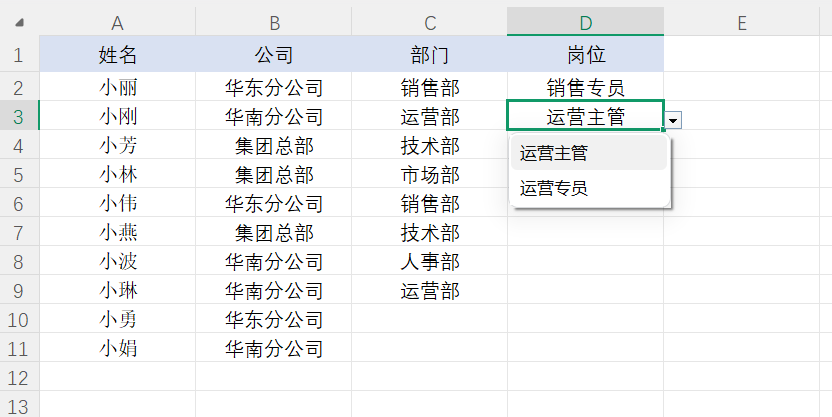
注:本文使用WPS表格演示
一、整理菜单目录
做多级下拉菜单,第一步不是直接插入,而是先把基础数据源整理好。
新建一个工作表,我习惯叫它“菜单目录”。结构如下:
- A列:公司名称(一级)
- B列:部门名称(二级)
- C列:岗位名称(三级)
关键规则:
每一行必须按“公司→部门→岗位”的归属关系填写。同一个公司的所有部门要连续排列,同一个部门下的所有岗位也要连续排列。
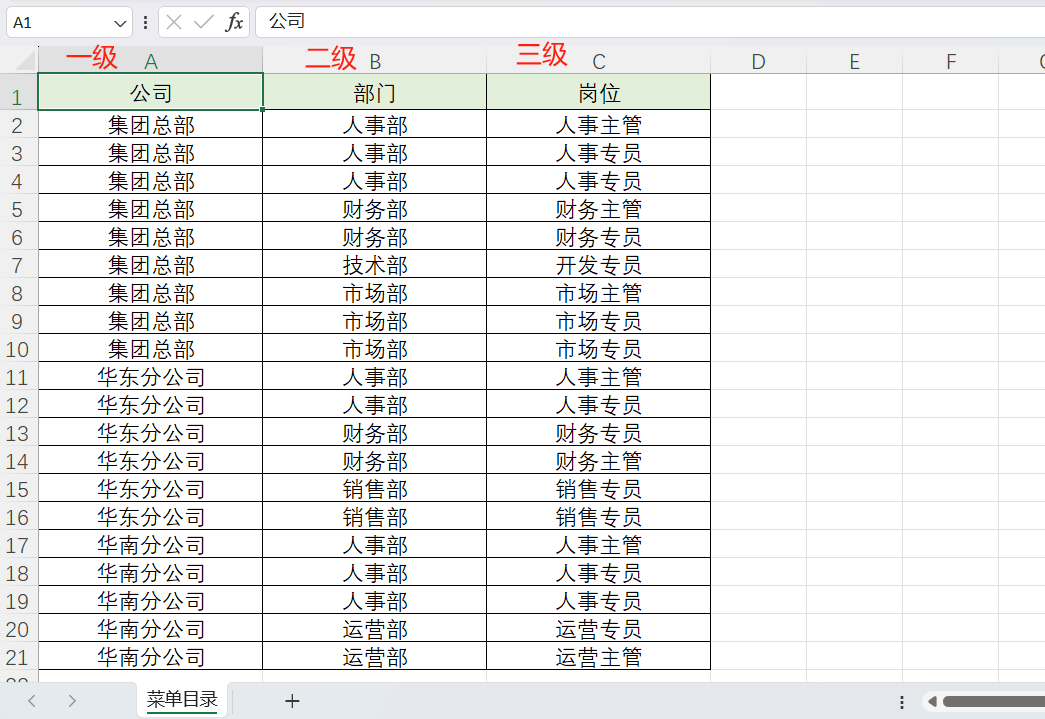
举个例子:
A2-A10填“集团总部”,对应的B2-B10填每个部门,C列再分别填每个部门下的岗位,如“专员”“主管”等。
如果某公司只有一个部门,或者某部门只有一个岗位,同样按行填写即可,不影响联动。
提示:整理数据时,用Excel的“排序”功能,先按A列排序,再按B列排序,能保证同一归属的数据连在一起。这一步做不好,后面公式会出错。
二、一级下拉菜单设置
回到你要填数据的表格,假设为“员工信息表”,A列是姓名,B-D列为任职信息。
操作步骤:
1.选中要填公司的单元格
2.点击菜单栏:数据→有效性(旧版Excel叫“数据有效性”,新版叫“数据验证”)
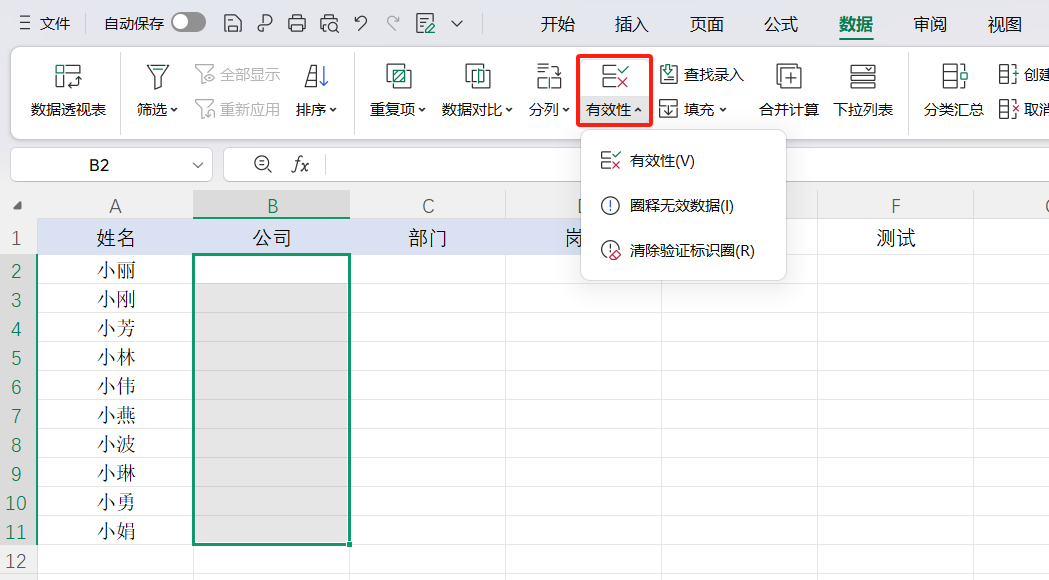
3.在“允许”下拉框里选择“序列”
4.在“来源”框中,将“菜单目录”表的公司列都选上,表格会自动去重,只保留每个公司一次,点击确定
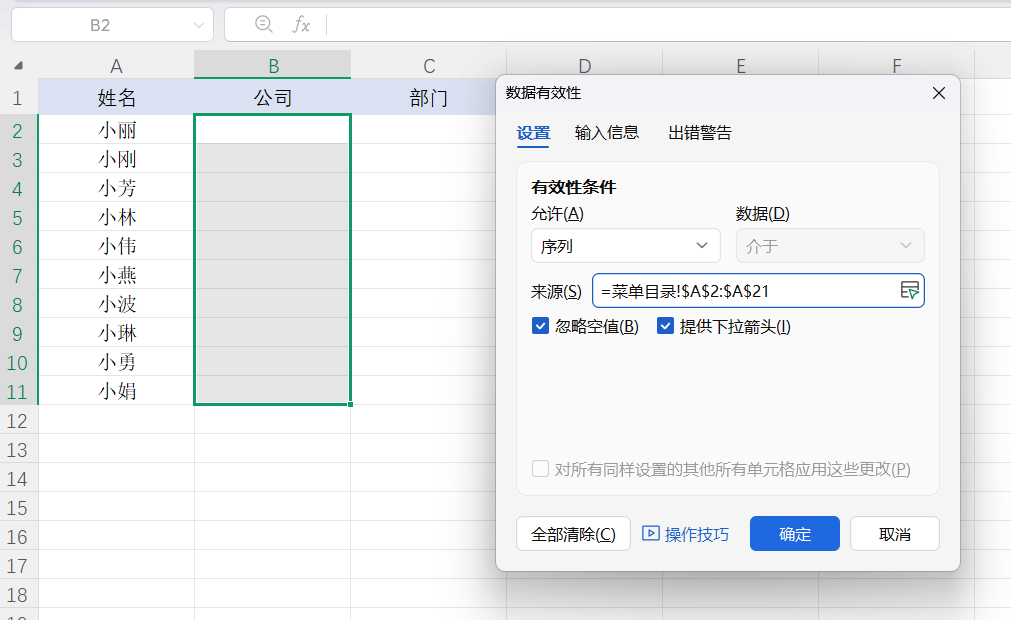
现在A2单元格右下角会出现一个下拉箭头,点开就能选公司了。
这就是最基本的下拉菜单。
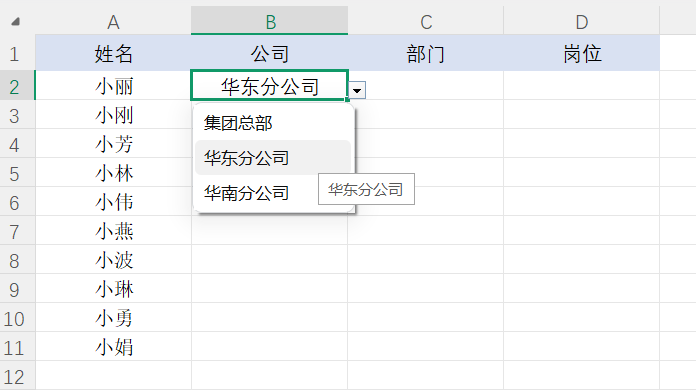
三、二级下拉菜单:根据公司联动显示部门
二级菜单的逻辑在于:选择“集团总部”,下拉选项里只能出现集团总部的部门;选“分公司”,就只能出现分公司下的部门。
这需要用到OFFSET+MATCH+COUNTIF组合公式。
什么不用FILTER函数?这是因为Excel数据验证中不支持动态数组,只能用OFFSET函数。(WPS则可以使用)
我们可以先在旁边空白单元格测试一下,公式为:
=OFFSET(菜单目录!$A$1,MATCH(B2,菜单目录!$A$1:$A$21,0)-1,1,COUNTIF(菜单目录!$A$1:$A$21,$B2))
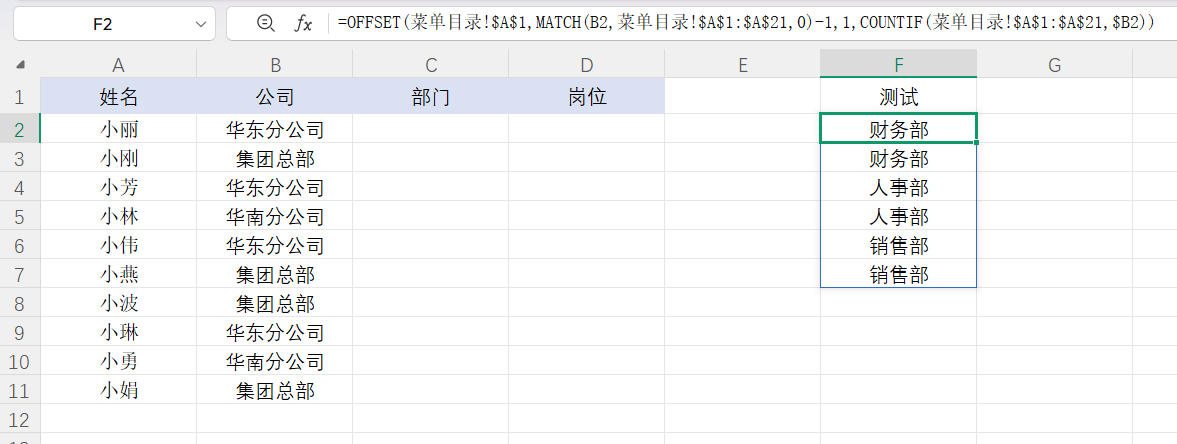
公式拆解(不用死记硬背,理解逻辑即可):
- OFFSET:起点,向下移几行,向右移几列,取几行
- MATCH:找到当前公司在A列第一次出现的位置
- -1是因为OFFSET从A1开始算偏移量
- 向右移1列,就到了B列
- COUNTIF计算当前公司在A列总共出现几次,就取几行数据
应用到数据验证中:
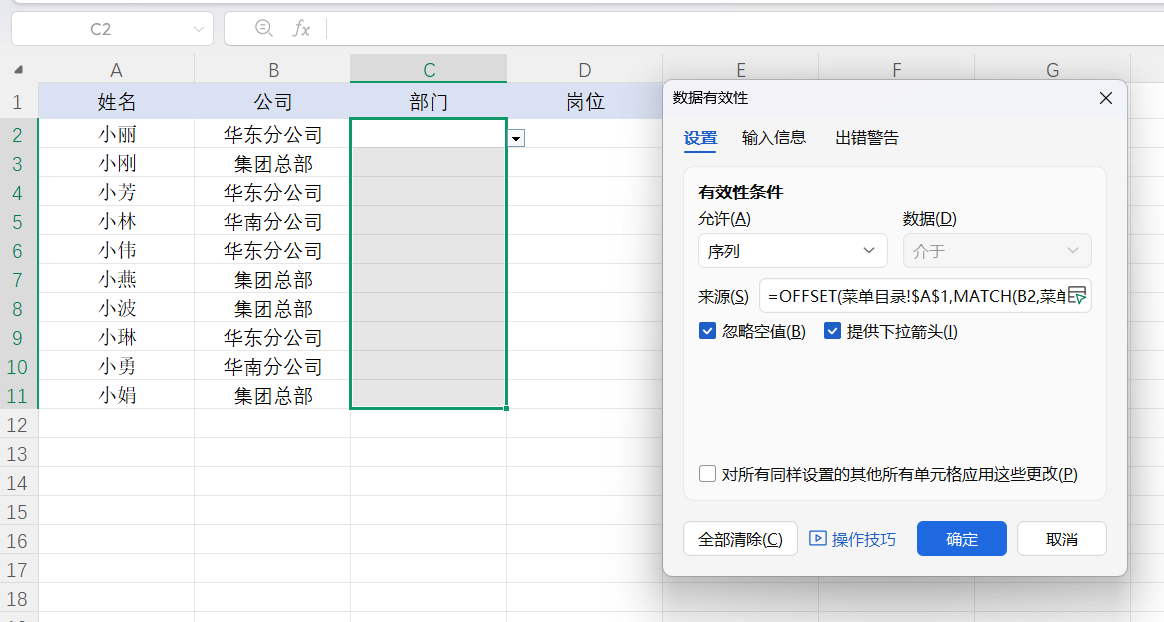
1.选中员工表C列需要设置的部门单元格
2.打开数据验证→序列
3.在“来源”框里直接粘贴上面的公式,点击确定
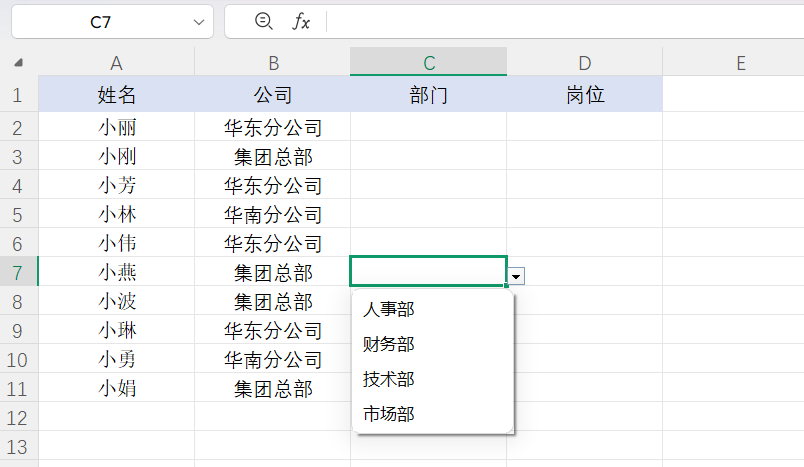
测试一下:B7选“集团总部”,C7的下拉菜单里出现对应部门:
常见报错
1.公式粘贴后提示“源当前包含错误”。
原因:B2单元格空白,MATCH找不到匹配值。
解决:先选好公司再点B2的下拉箭头,或者用IFERROR套一层,但简单起见,先选公司即可。
2.下拉菜单里多出空白项。
原因:数据源A列或B列有空格或合并单元格,检查并清理。
四、三级下拉菜单
三级菜单的联动逻辑和二级几乎一样,只是把查找范围从A列换成B列,返回值从B列换成C列,公式如下:
=OFFSET(菜单目录!$B$1,MATCH($C2,菜单目录!$B$1:$B$21,0)-1,1,COUNTIF(菜单目录!$B$1:$B$21,$C2))
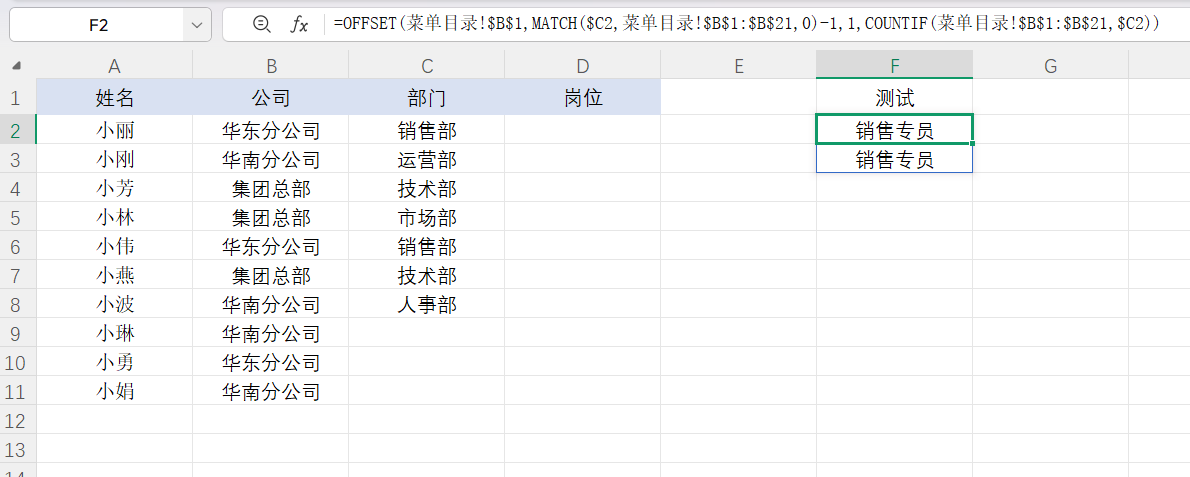
操作步骤:
1.选中信息表D列需要设置岗位的单元格
2.数据验证→序列
3.来源框粘贴上面的公式
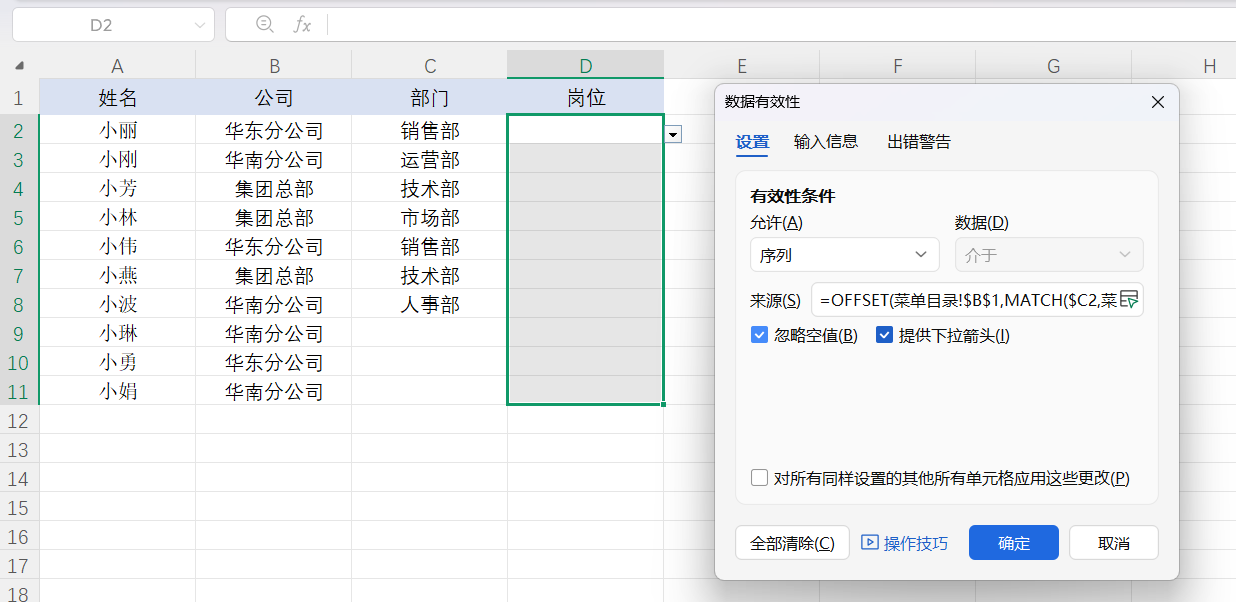
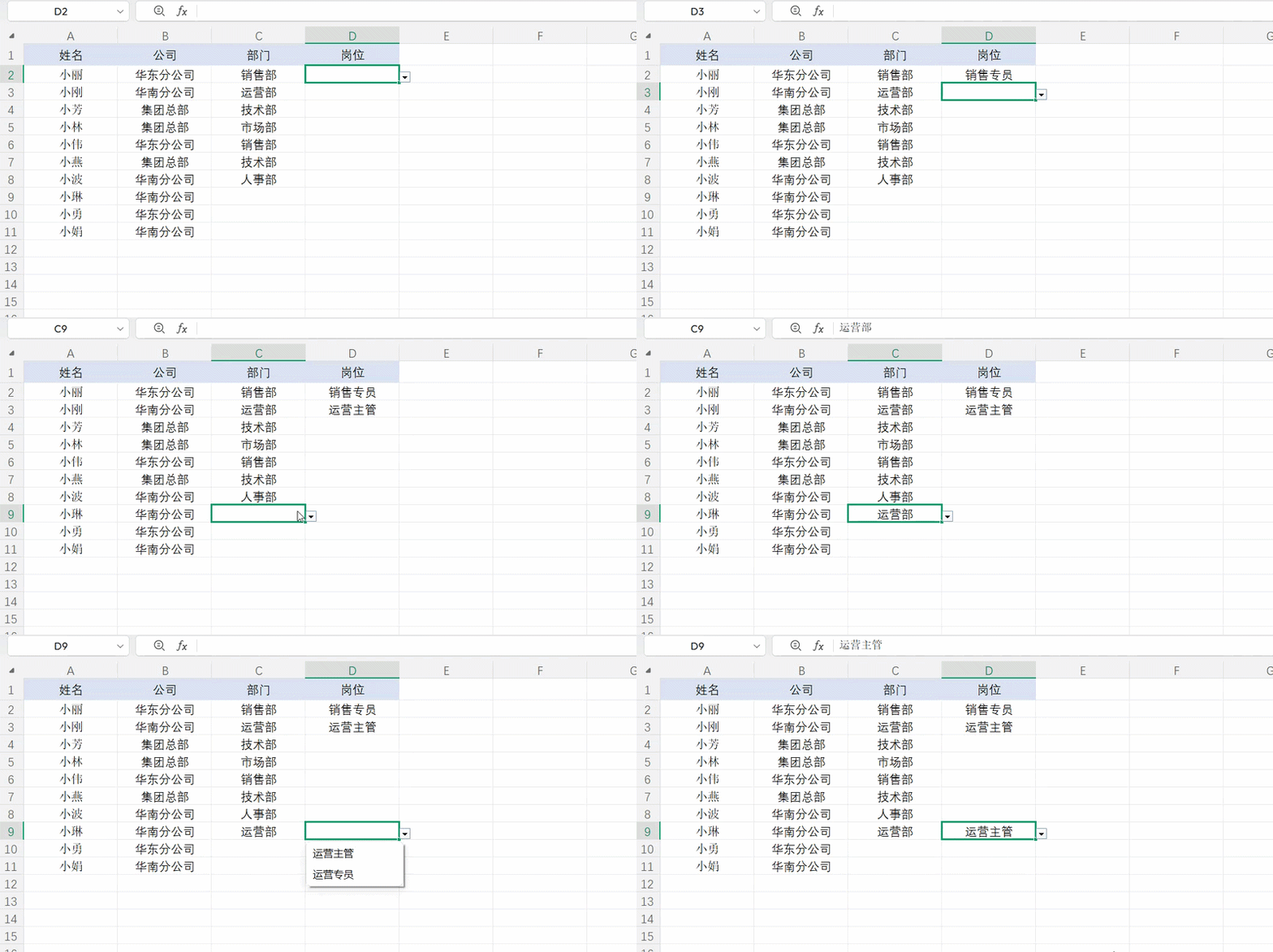
现在你就可以实现:选公司→选部门→选岗位,三级下拉菜单完全联动。
特殊情况处理:
- 如果某部门下没有细分岗位:在数据源里,该部门对应的C列留空。信息表里选完部门后,D列下拉菜单会是空的,可以加一个提示“无下级”。
- 部分部门只有一两个岗位:没关系,COUNTIF会自动只返回有数据的行。
五、扩展与排错总结
如果你需要四级、五级菜单,比如“公司→部门→岗位→职级”,方法完全一样:
- 数据源增加D列、E列
- 公式里的起点列和匹配列依次后移
- 唯一前提:数据源必须按层级连续排列,不能跳跃。
常见报错排查清单:
- 数据源区域有没有合并单元格?→取消合并,填充完整。
- 公式里的引用是绝对引用(带$)还是相对引用?→来源框里一般用$A2这种混合引用,列锁定,行随单元格变化。
- 数据验证的“忽略空值”是否勾选?→如果允许空值可以勾上,避免空白单元格报错。
- 跨工作表引用时,是否直接写了工作表名?→数据验证里引用其他工作表,必须加工作表名和感叹号,比如菜单目录!$A:$A。
结语
多级下拉菜单的核心就两点:数据源按层级排好+OFFSET动态取范围。建议收藏备用,下次遇到这类联动需求时,就可以快速套用啦。


评论 (0)