


今天要分享的OFFSET函数,是动态数据处理的实用工具,掌握OFFSET函数能轻松搞定动态表格和数据统计,OFFSET函数还能帮助省去反复调整公式的麻烦。
一、函数基础认知
OFFSET函数的核心作用,就像给数据找位置的“方向标”:确定一个起点单元格,再指定向下、向右偏移的行数和列数,就能精准定位目标数据。
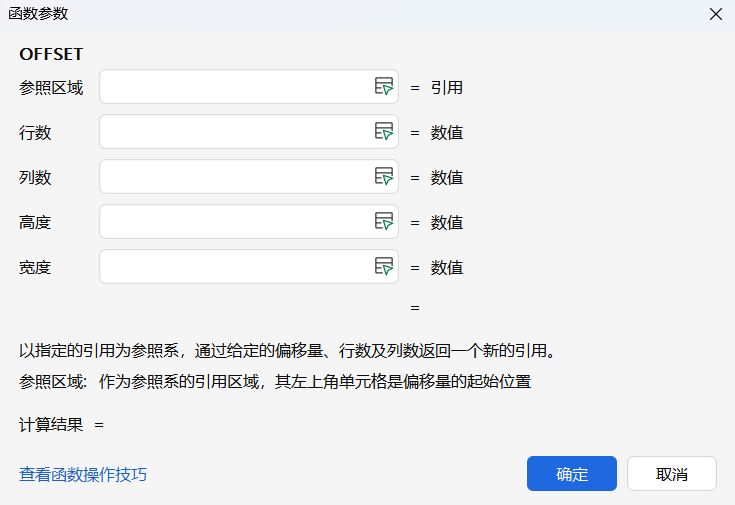
函数语法:OFFSET(refrence,rows,cols,height,width)
可以这样理解:OFFSET(起点单元格/区域,向下移几行,向右移几列,偏移高度,偏移宽度),后两个参数可根据需求省略。
二、OFFSET函数实战案例
1.动态统计前N个月总金额
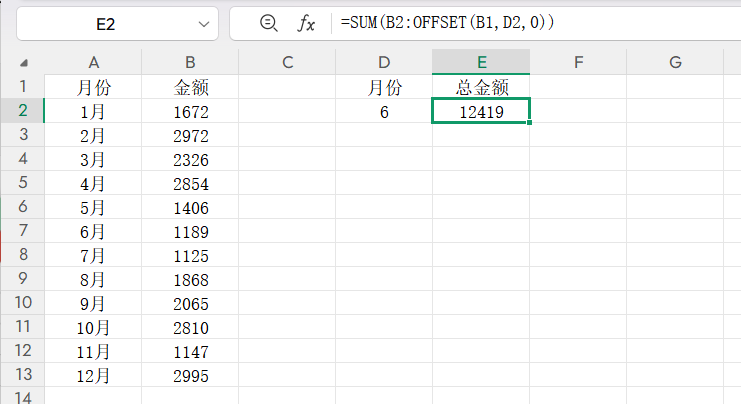
日常统计中,我们常需要切换统计前3个月、前6个月的总金额,用OFFSET函数能一劳永逸。
- 定位求和终点。假设金额起始单元格是B1,在E3单元格输入公式=OFFSET(B1,D2,0),公式表示从B1向下偏移D2单元格指定的行数,得到终点数值。
- 嵌套SUM函数求和。把公式升级为=SUM(B2:OFFSET(B1,D2,0)),直接得出总和。
2.快速查询各季度金额
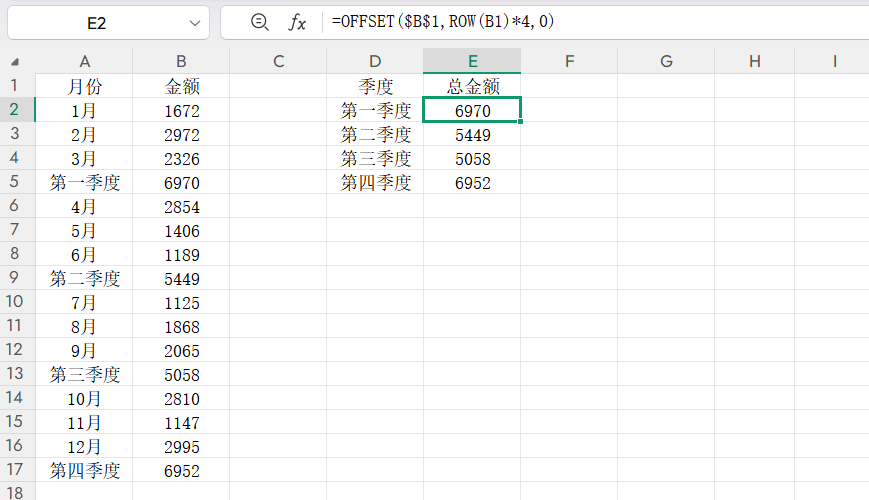
跨行统计季度金额时,可结合ROW函数获取行数,搭配OFFSET函数高效查询。
规律:1-4季度分别对应从B1向下偏移4、8、12、16行,偏移行数=季度数×4。
在E2单元格输入公式=OFFSET($B$1,ROW(B1)4,0),向下填充公式:ROW(B1)会随单元格下移依次变成1、2、3、4,乘以4后刚好匹配季度偏移行数,快速得出各季度金额。
结语
OFFSET函数在动态图表、反向查询等场景都能发挥作用,掌握这两个基础用法,办公小白也能轻松应对多变的数据统计需求,赶紧打开Excel试试吧!


评论 (0)