


整理Excel数据时,经常需要行列转置,比如将横向的月度业绩数据转为纵向统计等。虽然TRANSPOSE函数可以实现转置,但用公式比较繁琐。其实选择性粘贴就能轻松解决,而且操作更快捷,不用死记硬背。
下面分享选择性粘贴完成行列转置的操作步骤:
1.选中需要转置的目标数据区域,按下Ctrl+C复制,复制时确保不遗漏表头和数据;
2.找到表格空白区域,右键找到“选择性粘贴”选项,点击进入选择性粘贴设置界面;
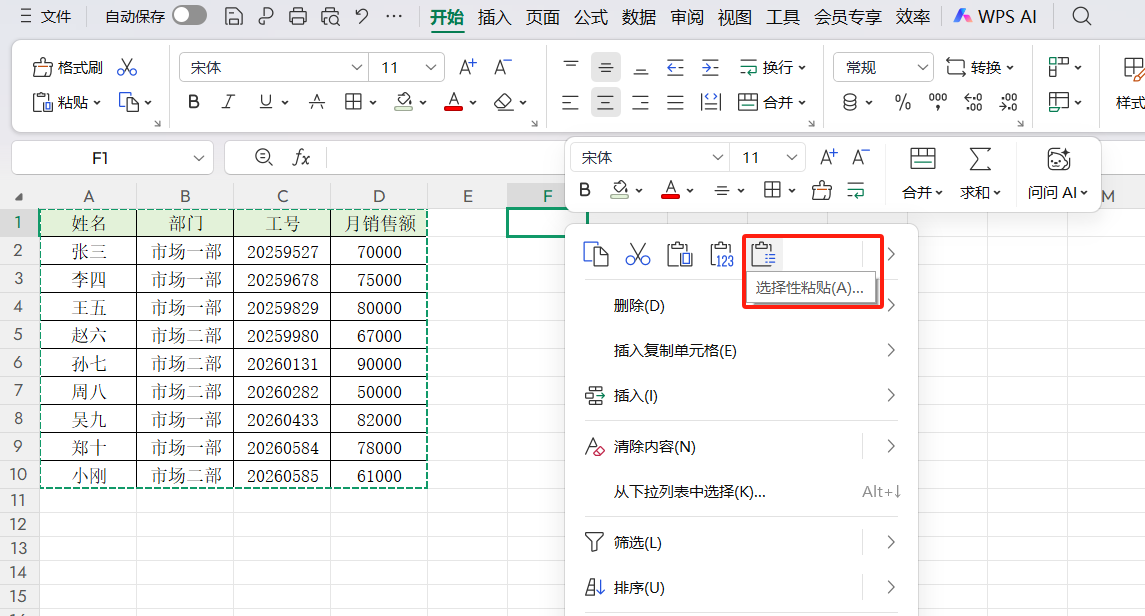
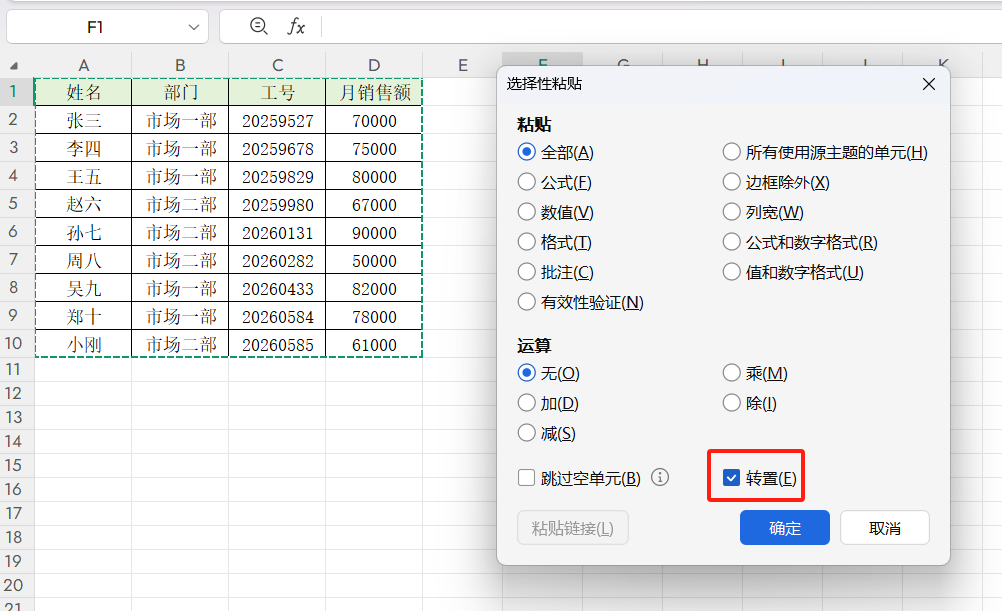
3.在选择性粘贴的弹出菜单中,找到并勾选“转置”选项,确定就能完成行列转置,比TRANSPOSE函数省去了输入公式、校验参数的繁琐。
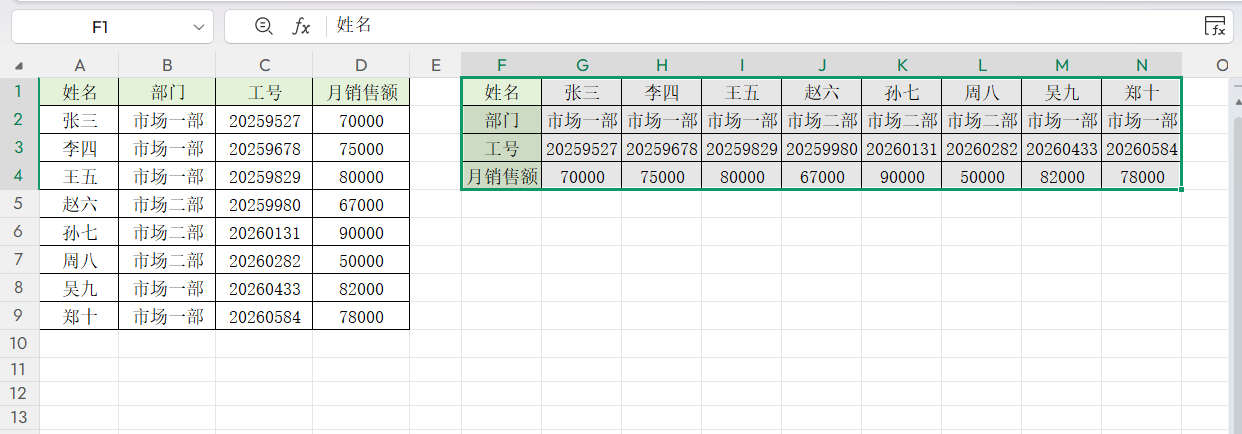
最终效果如下:
职场办公讲究高效,选择性粘贴的行列转置功能,可以快速完成行与列的转换,建议大家多实操练习,让选择性粘贴成为你的办公小帮手。


评论 (0)