


临下班了,老板发来类似下图的表格,让你统计人数。你一看头都大了,这哪是表格啊,名字都挤在一个单元格里这要怎么统计?今天分享一个高效技巧,不用分列也不用复杂的VBA,一个公式就能搞定单元格多个名字统计人数的难题,让你告别加班。
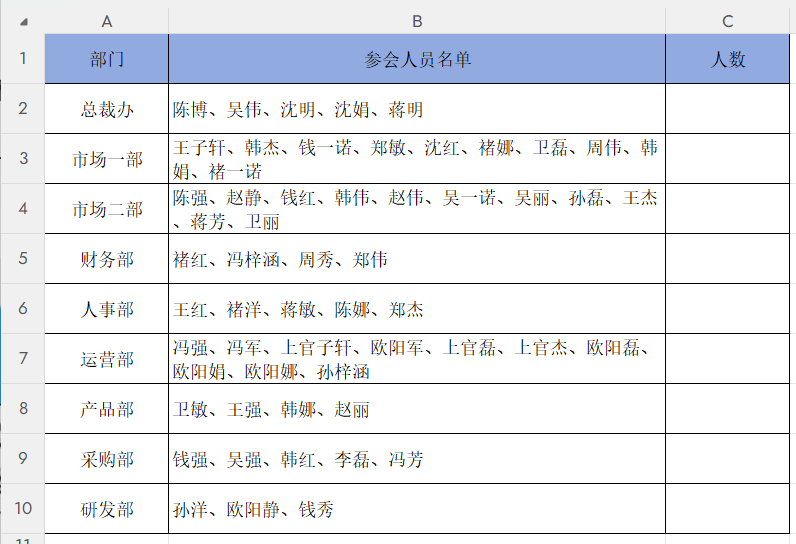
一、传统方法
以往做这类统计人数,要么盯着屏幕一个个数名字(数到一半就忘,漏数错数是常事),要么用“数据分列”把名字拆开(拆完表格乱成一锅粥,还要花时间收拾残局),甚至写VBA代码(操作复杂,等写完代码都不知道几点了)。
这些方法都让简单的统计人数变成了耗时耗力的负担,尤其临下班的紧急任务,很容易让人心态崩盘。
二、核心技巧:一行公式统计人数
公式为:=SUM(LEN(B2:B9)-LEN(SUBSTITUTE(B2:B9,"、",""))+1)
这招不需要辅助列,不需要拆分数据,不管名单有几十行还是上百行,都能快速完成统计人数。
公式解读,核心是“减法计数”:
- 先计算单元格含顿号的总字符数,
- 再删掉所有顿号算剩余字符数,两者的差值就是顿号数量,
- 而人数=顿号数量+1(比如2个顿号隔开3个人),
- 最后用SUM汇总各部门的统计人数结果,一步到位。
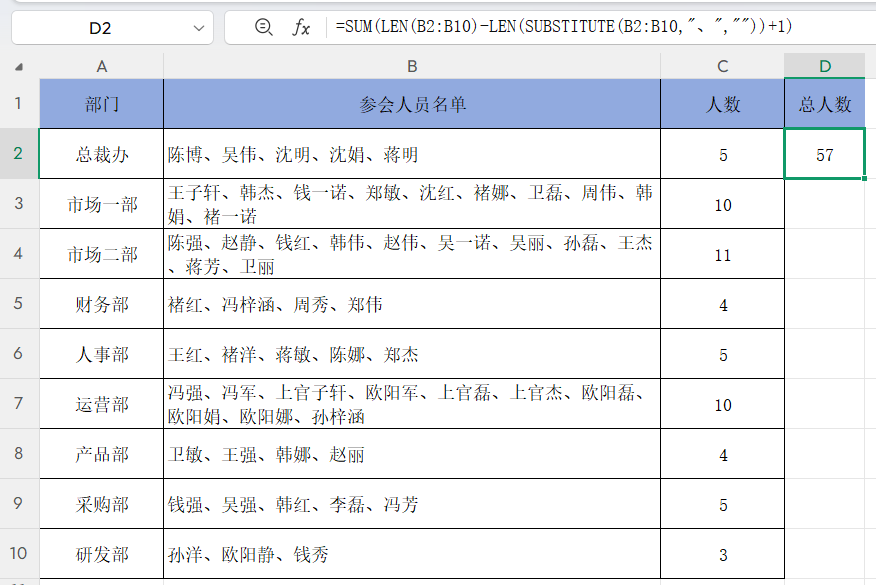
三、避免空行干扰
如果表格里有空行,原公式会误把空单元格计为1人,影响统计人数准确性。
这时可以用优化版公式:
=SUM(IF(B2:B9<>"",LEN(B2:B9)-LEN(SUBSTITUTE(B2:B9,"、",""))+1,0))
它会自动判断单元格是否为空,空行直接计0,让统计人数更精准。
下次遇到这种名字都在一个单元格里需要统计人数的问题,就试试这个公式技巧,既省时间又不出错,告别加班~


评论 (0)