


在使用 Excel 进行表格排版时,很多用户会遇到标题或数据需要在多列范围内居中显示的情况。那么Excel跨列居中怎么操作?Excel跨列居中在哪里设置?
“跨列居中”功能可以让内容在选定的多列单元格范围内视觉居中,但不会真正合并单元格。这种方法不仅保持表格原有结构完整,还可以让排序、筛选和公式计算等功能正常使用,比传统的“合并后居中”更加安全可靠,尤其适合制作专业报表或财务表格。
Excel跨列居中设置步骤
1、选中需要跨列居中的连续单元格(例如 A1:D1)
2、右键点击 → 设置单元格格式(或按 Ctrl + 1)
3、切换到“对齐”选项卡
4、水平对齐选择“跨列居中”
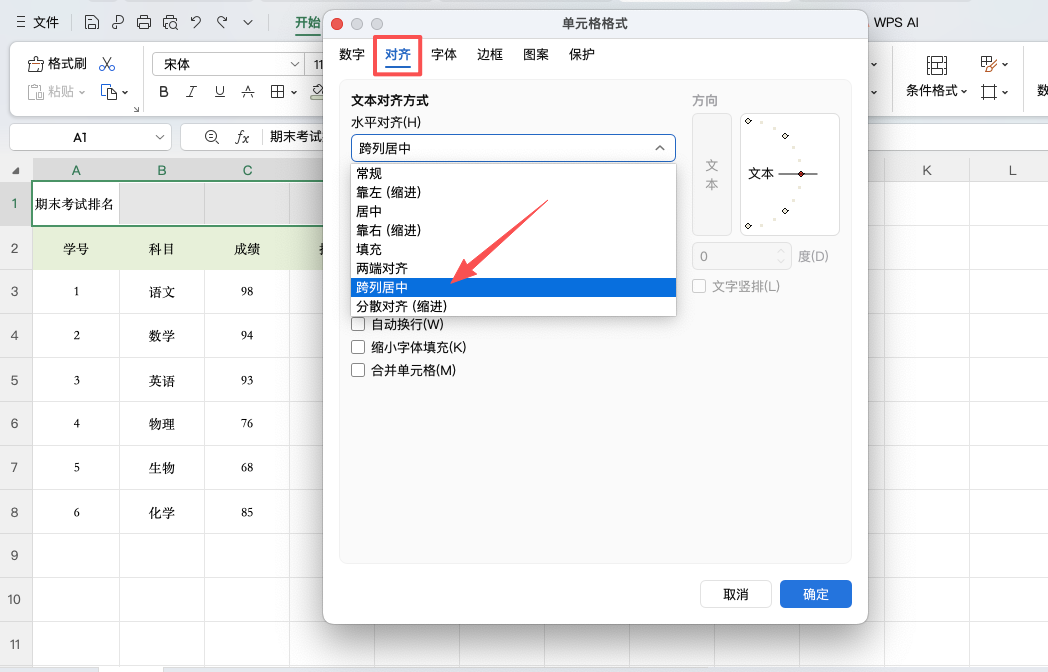
5、点击确定完成设置
完成后,选中内容会在所选列范围内居中显示,但单元格仍保持独立结构,不会影响数据排序或筛选。
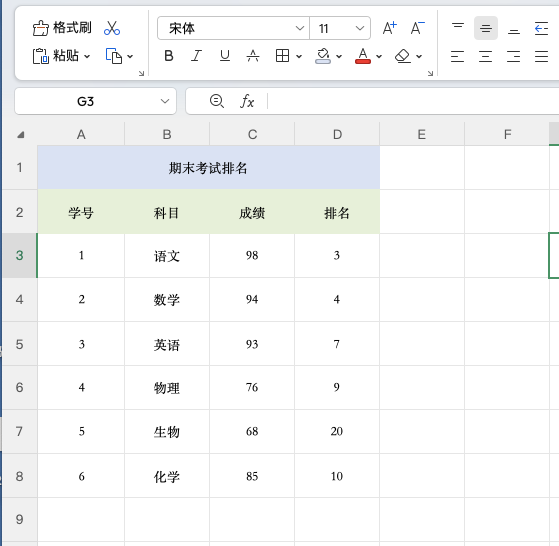
跨列居中和合并居中的主要区别
| 项目 | 跨列居中 | 合并单元格 |
|---|---|---|
| 是否破坏单元格结构 | 否 | 会 |
| 是否影响排序筛选 | 否 | 会 |
| 是否影响公式计算 | 否 | 可能 |
| 使用场景 | 表格标题、报表规范排版 | 简单视觉布局 |
跨列居中只是改变显示效果,不会改变数据结构,适合需要后续操作的表格;合并单元格只适合纯视觉展示。
扩展技巧:跨列居中快捷操作
-
使用 Ctrl + 1 快速调出单元格格式
-
对于多行标题,可以先选中整行再跨列居中
-
可以结合 填充颜色和边框 做视觉分隔,增强报表美观
这些小技巧可以让你的 Excel 报表更专业,同时保持数据处理灵活性。
常见问题
1、Excel跨列居中按钮是灰色无法点击怎么办?
通常是因为只选中了一个单元格,解决方法是选中多个连续单元格后再设置。
2、跨列居中后还能使用排序和筛选吗?
完全可以,因为单元格没有实际合并,数据结构保持完整。
3、跨列居中和单元格合并可以同时使用吗?
不建议同时使用,否则排序、筛选或公式计算可能出现异常。
总结
如果你想在不影响数据排序、筛选和公式计算的前提下实现标题跨列居中,建议优先使用 Excel 跨列居中功能。掌握Excel跨列居中怎么操作,可以让你的报表既美观又专业。


评论 (0)