


你有没有遇到这种情况:手动拖选表格时如果数据一多总是出错,或者调换行列位置需要复制再粘贴……其实这些重复动作,只要一个Shift键就能轻松解决。
下面分享5个Shift键隐藏技巧,建议先收藏,慢慢学习。
一、一键选中大范围表格区域
要选择成百上千行数据,你还在鼠标左键拖选?手酸还容易出错!
正确做法:先点击起始单元格,按住Shift键不放,再点末尾单元格,整个区域立刻选中。
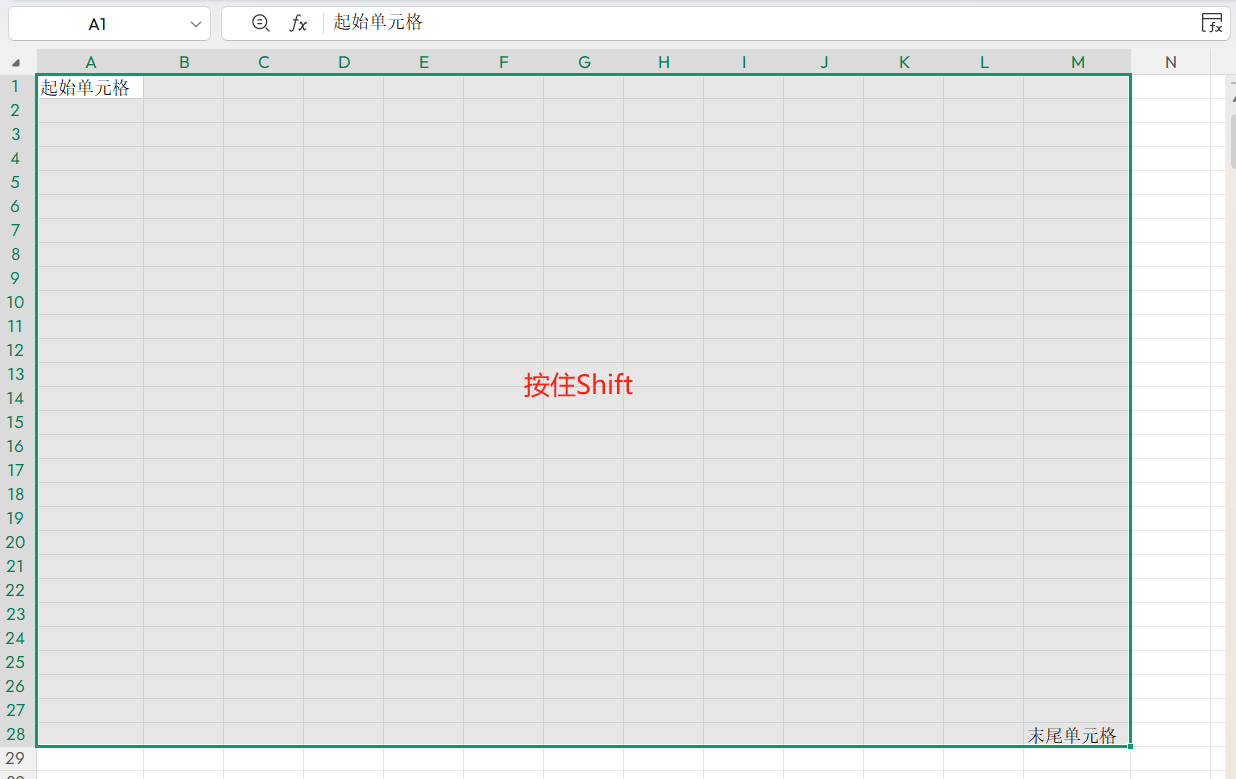
这个技巧能帮你省下大量时间。
二、双击下边线,自动跳到底部
只想选中这一列里有数据的部分?
正确做法:点一下该列第一个格子,按住Shift键,鼠标移到格子下边线双击。
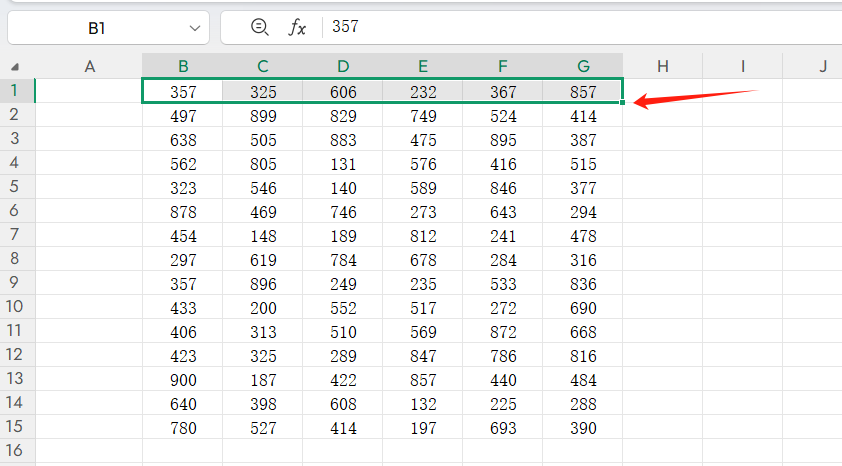
Excel直接定位到最后一个有数据的单元格,不用拉滚动条。
三、一键关闭所有文件
开了七八个窗口,一个个点×太慢。
正确做法:按住Shift键,随便点一个Excel窗口右上角的关闭按钮,所有文件同时关闭。
注意:不会自动保存,记得先保存。
四、两列互换位置,不用复制粘贴
想把B列换到C列右边?不用插入空白列再复制删除。
正确做法:选中B列,按住Shift键,鼠标移到列边框(光标变十字移动箭头),向左拖动到C列右侧松开,两列数据完成互换。
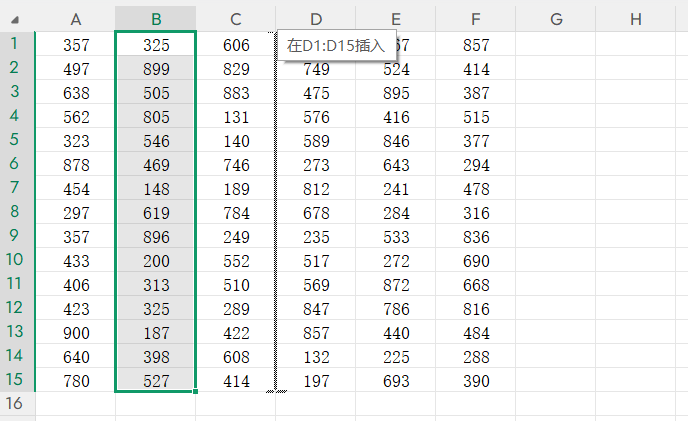
五、一键插入多行
右键插入行还得选择插入几行,多的话就不方便。
正确做法:选中一行或多行,按住Shift键,鼠标移到行号下边线(光标变上下分开箭头),往下拖。
拖出几行就插入几行,顺手又准确。
结语
这5个Shift键技巧,每个都能省几秒到十几秒。每天用Excel超过一小时,随便记住一个,就能少烦一次。下次打开表格,先按住Shift试试。


评论 (0)