


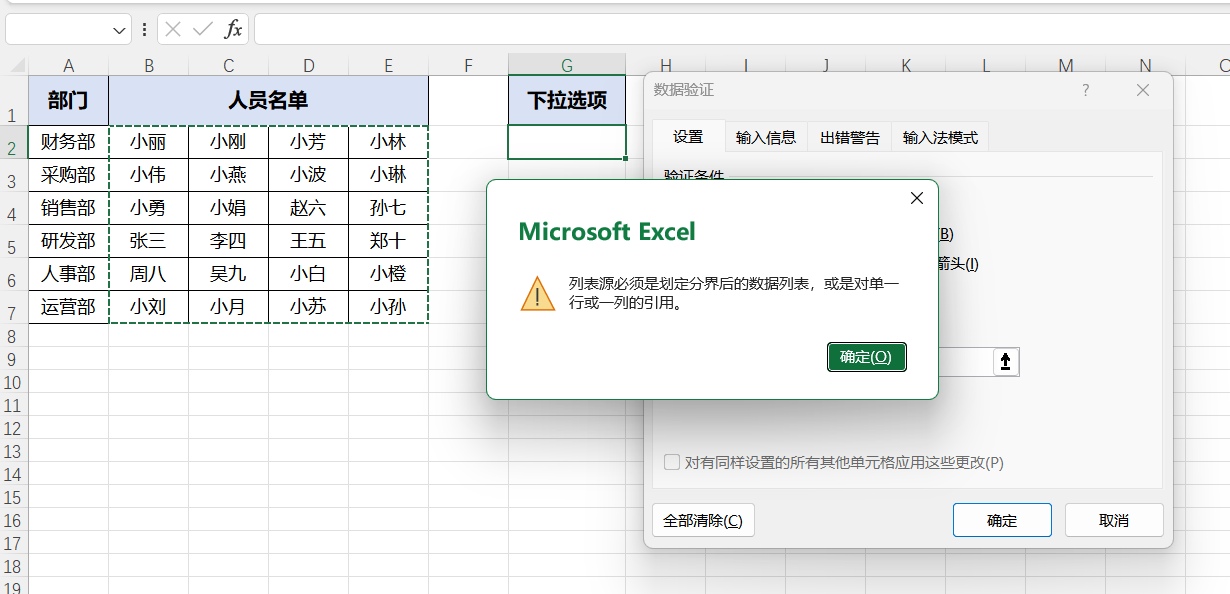
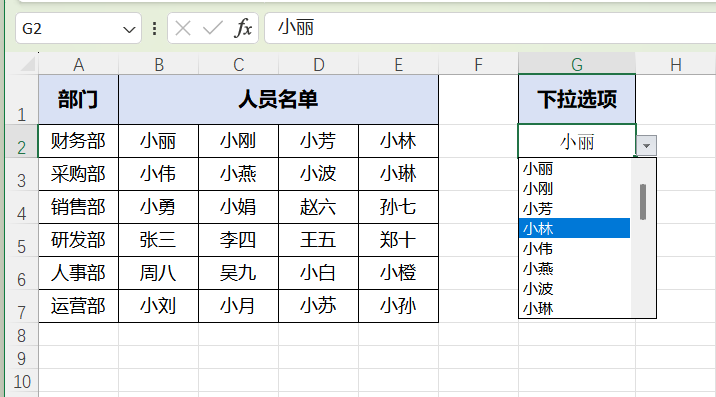
上周同事做员工信息表,如下图数据源横跨几列姓名,做下拉菜单时Excel直接报错。因为数据验证的序列来源只认单行或单列,多行多列区域无法直接选中。其实只需三步,就能做出跨多列的下拉菜单。
一、定义名称,指定初始范围
-
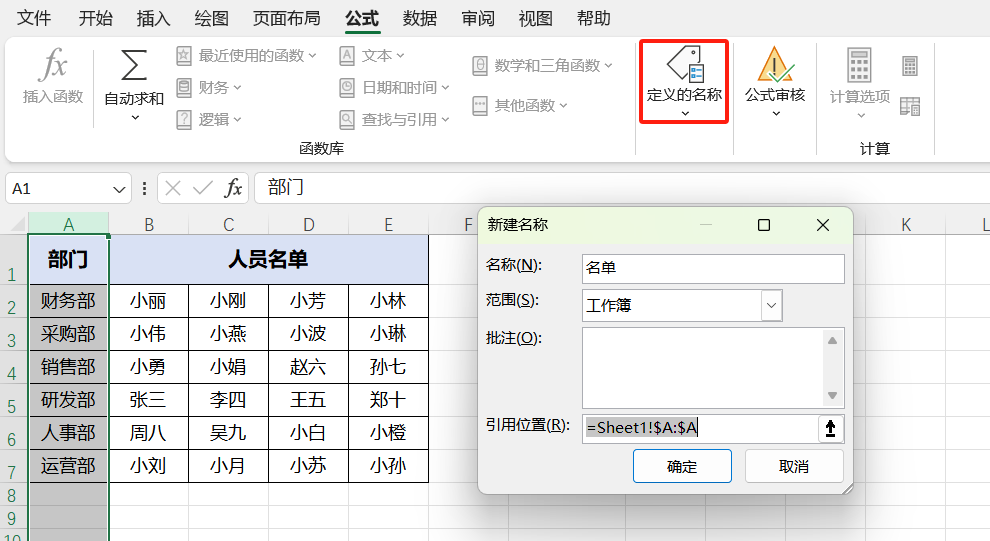
选中数据源中的任意一列(例如A列)。
-
点击「公式」选项卡中的「定义名称」。
-
在弹出的对话框中输入名称(如“名单”),引用位置默认为A列。
这一步为后续的下拉菜单做好名称准备。
二、设置数据验证
-
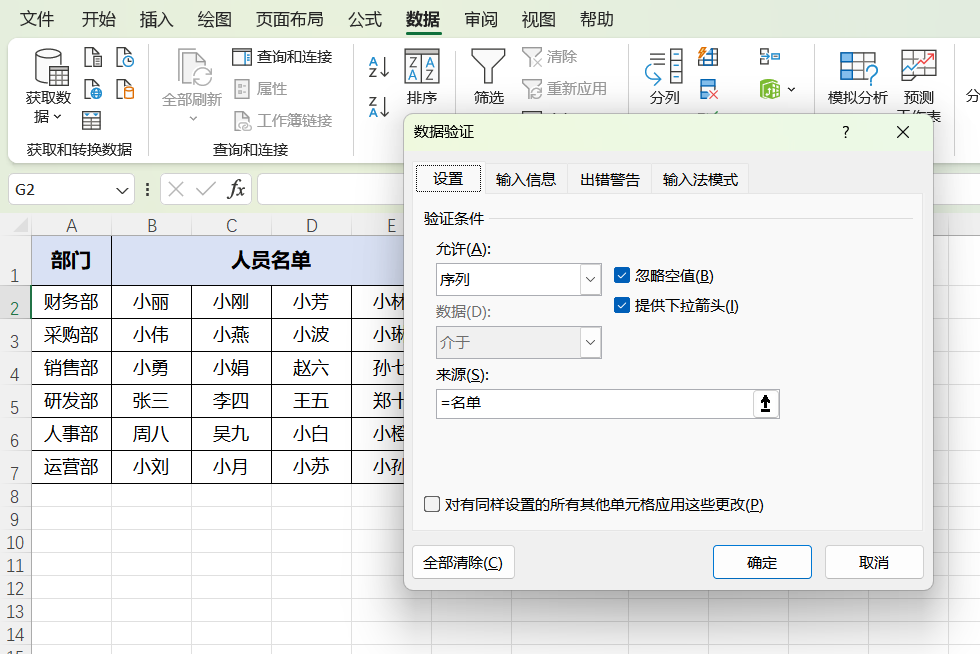
选中需要放置下拉菜单的单元格(如G2)。
-
打开「数据」→「数据验证」,允许条件选择“序列”。
-
在来源框中输入“=名单”,点击确定。
此时下拉菜单已出现,但只显示A列的内容。
三、修改名称的引用范围
-
回到「公式」→「名称管理器」。
-
找到“名单”,点击编辑。
-
将引用位置从单列改为多行多列区域(如=Sheet1!$B$2:$E$7)。
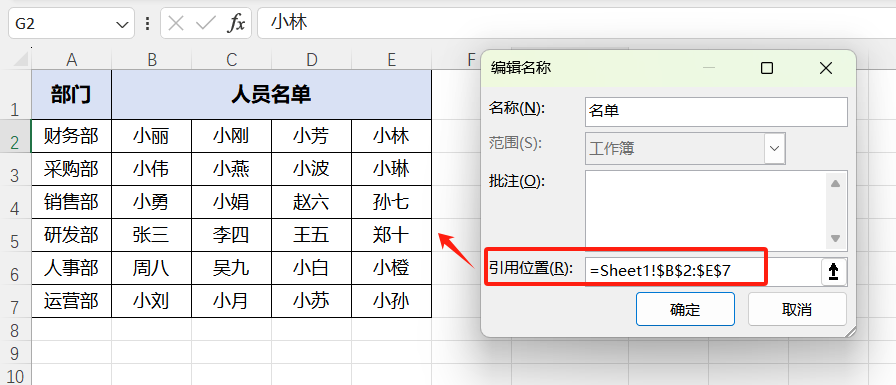
再打开G2的下拉菜单,所有三列姓名均已出现在列表中。
结语:利用名称管理器作为中间层,即可让下拉菜单突破单列限制。职场中遇到多区域数据源,记得用这个方法。


评论 (0)