


每次做月报,改一次数据就要重新截一次图,PPT里复制了十几张图表,改到最后自己都分不清哪张是最新的。这种重复劳动,相信很多人都经历过。其实Excel里藏着一个“照相机”功能,拍下的截图能跟着原数据自动刷新。掌握后就不用手动更改啦。
一、开启“照相机”功能
这个功能默认不在工具栏上,需要手动添加:
方法1:加到快速访问工具栏
点击【文件】-【选项】-【快速访问工具栏】,在“从下列位置选择命令”里选“不在功能区中的命令”,往下翻找到【照相机】,点击添加。
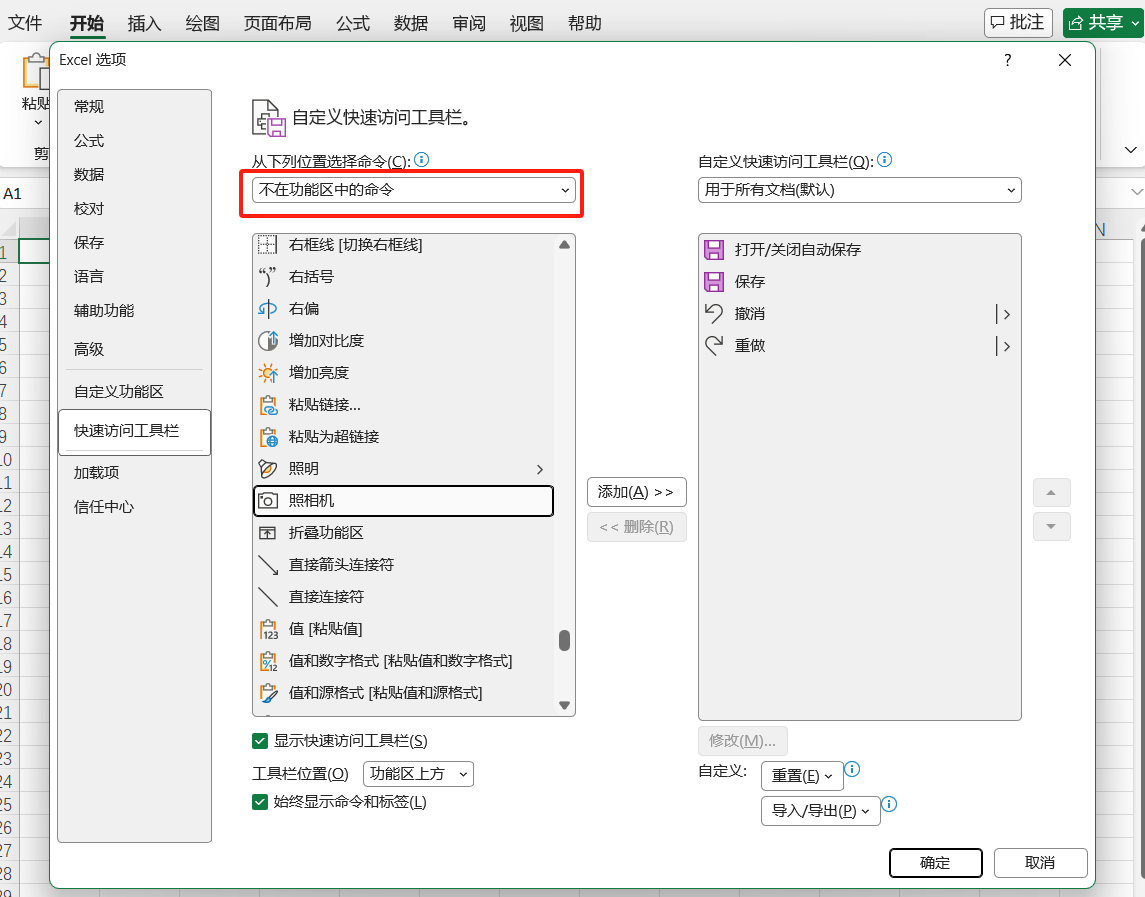
方法2:加到插入选项卡
同样进【文件】-【选项】-【自定义功能区】,选中右侧的“插入”选项卡,点“新建组”,然后在左边选“所有命令”,找到【照相机】加进去。
二、“照相机”动态截图
1.选中要拍的区域
注意:如果你要拍图表,不要直接点图表本身,而是框选图表所在的那片单元格区域。可以同时包含数据和图表。
2.点一下照相机图标
鼠标会变成十字形。
3.粘贴到目标位置
- 贴到同一个Excel工作表:直接单击任意单元格,截图就出来了。
- 贴到Word或PPT:点完照相机后,切换到Word/PPT,在【开始】选项卡里选【粘贴】-【选择性粘贴】-【粘贴链接】-【MicrosoftExcel工作表对象】。这样粘贴出来的图片,只要原Excel表格开着,数据变了截图也会跟着变。
三、几个注意点
- 别移动原区域:照相机拍的是镜像,如果你把原数据区域的行高列宽改了,或者移动了位置,截图可能显示不全。
- Word/PPT要能连上原文件:动态更新依赖原Excel文件保持打开状态。如果关了,截图就停了。
- 文件路径别乱动:粘贴到Word/PPT的链接记住了原文件的存放位置。一旦你移动、重命名或删了那个Excel文件,链接就断了,截图没法更新。
结语
“照相机”功能帮你省掉重复截图的麻烦,一次设置,后续自动同步。关键是记住:拍区域别拍单个图表,贴到Word/PPT用“粘贴链接”。花一分钟调出来,以后每月能省半小时。


评论 (0)