


在文件审核和版本管理过程中,经常会收到同一个文档的多个版本。例如合同修改、方案调整、论文修订等场景,如果靠人工逐字逐句检查,不仅费时费力,还容易遗漏重要改动。那么,怎么对比两个word文档的不同之处?其实Word自带的文档比较功能就能轻松解决这一问题,大幅提升核对效率。
一、利用并排查看进行内容核对
当两份文档内容差异不大时,可以通过并排查看的方式进行比对。
操作方法如下:
- 同时打开两份需要比较的Word文件
- 点击顶部菜单中的【视图】
- 找到【窗口】功能区
- 选择【并排比较】
设置完成后,两份文档会同时显示在屏幕中,方便进行左右对照。
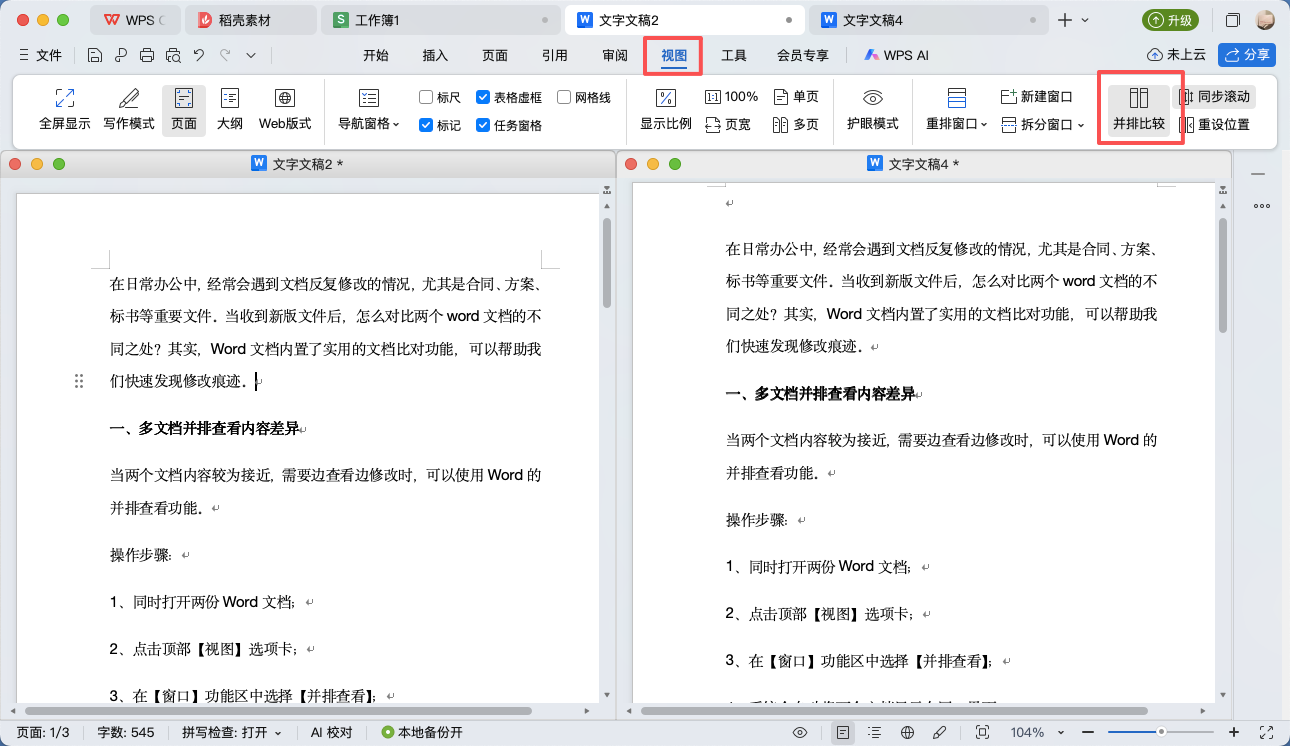
此外,系统还会开启同步滚动功能。当浏览其中一个文档时,另一个文档会自动跟随滚动,更容易查看相同位置的内容变化。
二、使用文档比较功能自动分析差异
如果文件修改内容较多,仅靠肉眼查看效率并不高。这时建议直接使用Word的比较工具。
具体步骤:
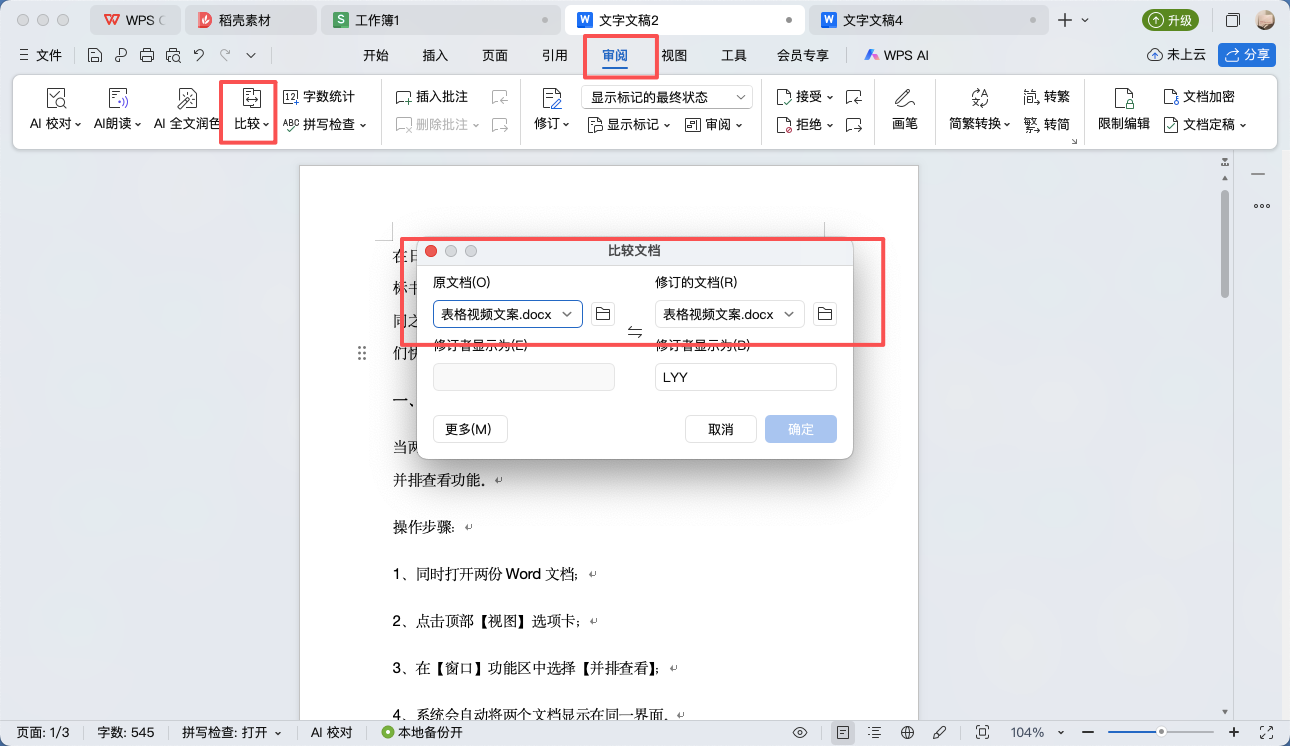
1、点击【审阅】菜单;
2、选择【比较】功能;
3、再次点击【比较】;
4、导入原始版本和修改后的版本;
5、点击【确定】开始分析。
等待几秒后,系统会自动生成一份对比结果文档。
三、查看修改记录更加清晰
生成比较结果后,Word会自动显示多个区域,方便查看所有修改内容。
主要包括:
修订记录区域
这里会列出:
- 删除内容
- 新增内容
- 格式调整
- 修改次数
所有变动都会被完整记录。
对比结果区域
通过颜色标记和修订符号显示差异内容,能够快速定位修改位置。
原始版本与修订版本
用户可以同时查看修改前后的内容,方便确认具体调整情况。
四、适用于哪些办公场景?
文档比较功能在以下工作中非常实用:
- 合同版本审核
- 招投标文件修改
- 企业制度更新
- 项目方案优化
- 学术论文修订
相比传统人工核查方式,能够更快找到关键变化内容。
如果只是简单核对内容,可以使用并排查看;如果需要准确找出所有修改记录,则推荐使用Word的比较功能。学会这些方法后,下次遇到怎么对比两个word文档的不同之处的问题,就能轻松完成版本审核和内容检查。


评论 (0)