


在日常办公中,word文字对齐是让很多人头疼的问题。无论是制作表格、填写表单,还是排版姓名名单,文字对不齐总是显得不专业。更糟糕的是,有些小伙伴还在采用狂敲空格的方式来做word文字对齐,效率极低,而且一旦字体或页面设置变化,辛辛苦苦敲的空格就全乱了。
那么,word文字对齐的正确操作是什么?本文介绍两种高效方法:调整宽度功能和查找替换+调整宽度组合,帮你轻松排出漂亮版式。
为什么不能用空格来做word文字对齐?
很多新手做word文字对齐时,第一反应是敲空格。可是一旦调整字体或页面,辛辛苦苦敲的空格就全乱了。正确的word文字对齐方法应该是利用Word自带的「调整宽度」功能,一步到位、精准稳定。
方法一:使用调整宽度功能实现word文字对齐
这是最基础的word文字对齐方法,适用于解决上下行文字因字符个数不同导致的对不齐问题。
场景示例
假设你有两行文字:上面是「联系地址」(4个字符),下面是「地址」(2个字符)。上下宽度不一致,看起来很不协调。
操作步骤
第一步:确定基准宽度
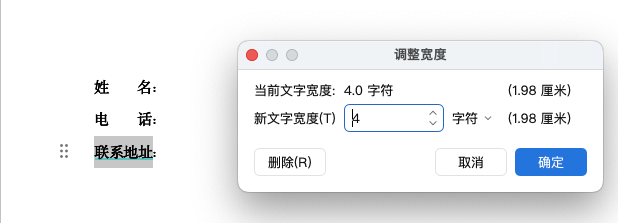
选择字符最多的文本「联系地址」,点击「开始」→「段落」→「中文版式」→「调整宽度」,在弹出的对话框中可以看到当前文字宽度为「4字符」。
第二步:调整其他文本宽度
按住 Alt 键,竖向选择需要对齐的「地址」文本,再次打开「调整宽度」对话框,将「新文字宽度」设置为「4字符」,点击确定即可。设置完成后,「地址」两个字会被拉伸到与「联系地址」相同的宽度,word文字对齐瞬间完成。
方法二:使用查找替换+调整宽度实现word文字对齐
当遇到需要批量对齐的文本时(如姓名列表),方法一就需要配合查找替换来使用。
场景示例
文档中有多个人名:有二字和三字的姓名,看起来有些杂乱。如果能对齐所有姓名,文档会整洁很多。
操作步骤
第一步:查找所有双字姓名
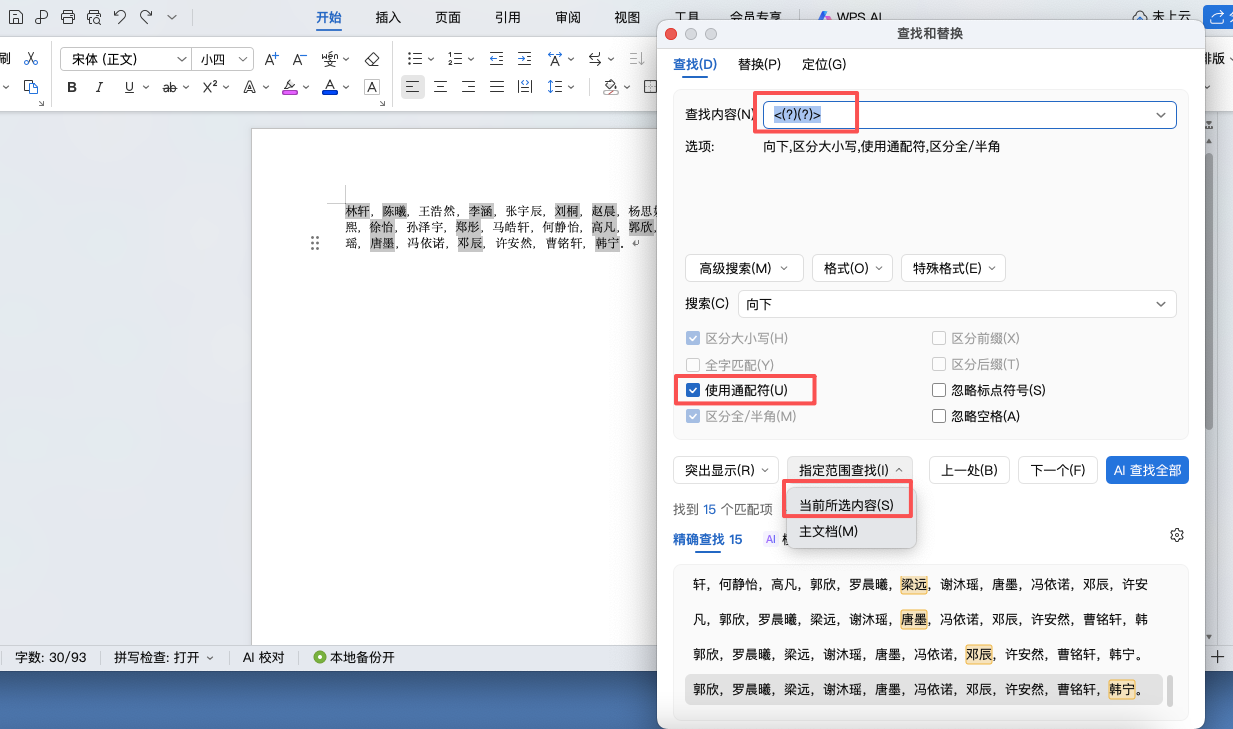
选择所有姓名文本,按 Ctrl+H 打开「查找替换」对话框。在「查找内容」中输入 <(?)(?)>,点击「更多」按钮,选中「使用通配符」,然后点击「在以下项中查找」→「当前所选内容」。此时,Word会自动选中所有2个字的姓名。
第二步:批量调整宽度
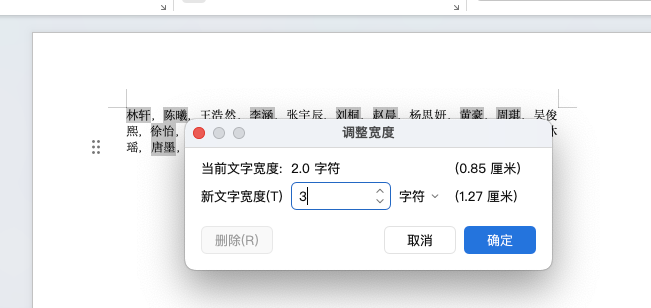
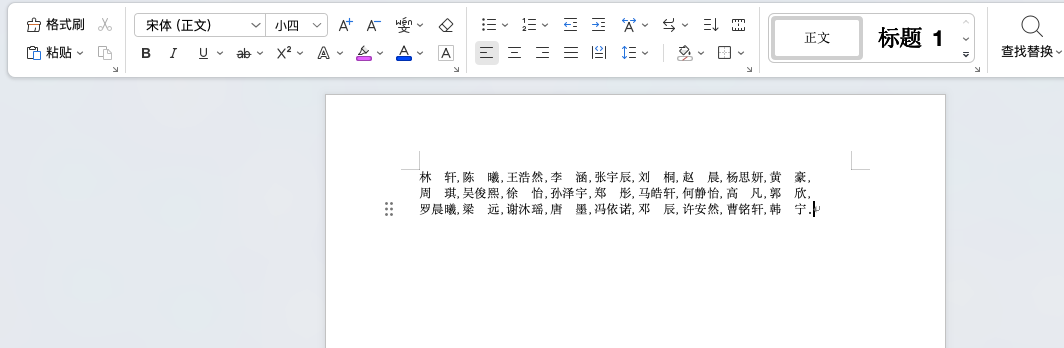
点击「开始」→「段落」→「中文版式」→「调整宽度」,将「新文字宽度」设置为「3字符」(以三字姓名为基准),点击确定即可。所有二字姓名会被拉伸到与三字姓名相同的宽度,批量完成word文字对齐。
通配符说明:< 表示单词开头,? 表示任意单个字符,> 表示单词结尾,<(?)(?)> 即查找任意两个字符的姓名。
两种方法怎么选?
简单来说:如果你只是对齐少数几个字段(如表单标签),用方法一就够了;如果你需要批量处理几十个姓名或列表项,用方法二配合查找替换,一次搞定。两种方法的效果都很精确,且不随字体变化而失效,远比敲空格靠谱。
调整宽度功能小贴士
这个功能的位置是:「开始」→「段落」→「调整宽度」。
需要注意两点:一是新文字宽度不能小于当前文字宽度;二是文字会被拉伸(增加字符间距)而不是放大字号,这只适用于对齐场景,不适合正文段落。如果想取消调整效果,选中已调整的文本,再次打开「调整宽度」对话框,点击「删除」即可。
常见问题
1:我的Word没有「调整宽度」功能怎么办?
该功能在Word 2007 及以上版本均有,可以在「开始」→「段落」→「中文版式」中找到。
2:通配符查找时为什么选不中?
请检查是否勾选了「使用通配符」,查找内容中是否有多余空格,以及文本是否确实是纯汉字。
3:调整宽度后文字变稀了,看起来不自然?
这是正常现象。调整宽度本质上是增加字符间距,只用于对齐场景,不适用于正文段落。
总结
word文字对齐是文档排版的基础技能。掌握以上两种方法,告别狂敲空格的低效操作:
-
调整宽度法:适合表单标签、上下行文字对齐
-
查找替换+调整宽度法:适合批量姓名、列表对齐
核心口诀:不要狂敲空格,要用调整宽度。掌握这些word文字对齐技巧,不但能让Word文档变得简洁易读,还能大幅提升办公效率。


评论 (0)