


刚输入一个数字序号并按下回车键,下一行马上自动生成新的编号。但有时候我们并不需要这个功能,频繁出现反而会打乱编辑节奏。那么word怎么取消自动编号?已经生成的编号又该怎样一次性删除呢?下面这篇word教程为大家详细介绍。
一、临时取消自动编号
如果只是偶尔不需要编号功能,可以直接取消当前序号。
方法一:使用退格键取消
当Word自动生成下一条编号时:按两次【Backspace】取消编号格式,这样当前段落就会恢复普通文本状态。
需要注意的是,这种方法仅针对当前编号有效,后续输入数字时仍可能触发自动编号。
方法二:关闭自动编号设置
如果不希望Word继续自动创建编号列表,可以直接修改软件设置。
操作步骤:
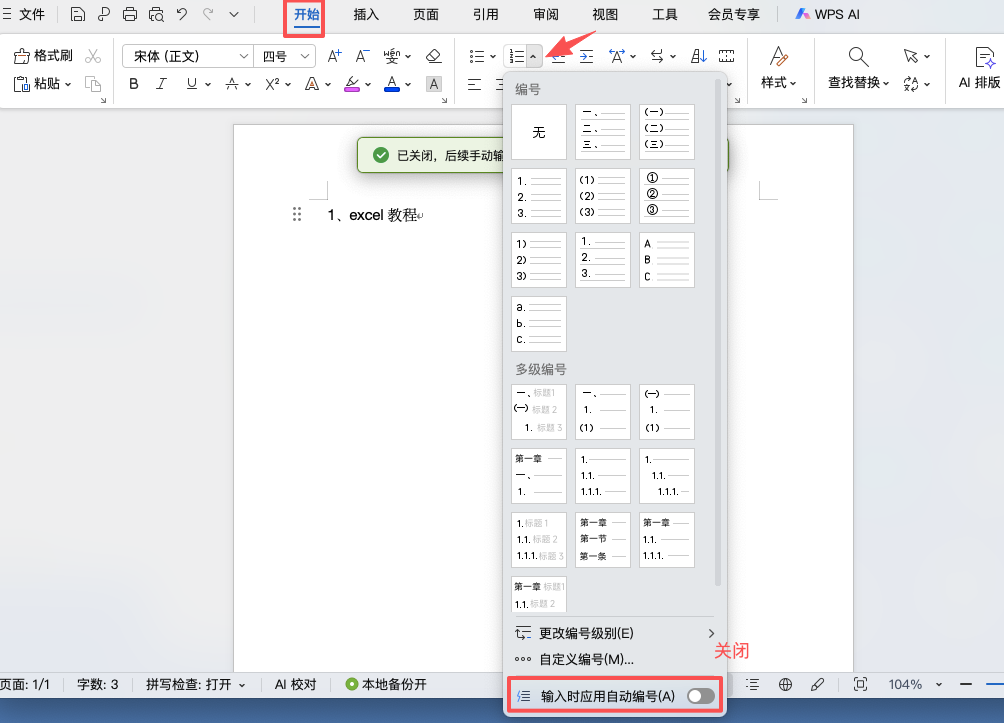
- 点击【开始】菜单
- 找到【段落】功能区
- 点击【编号】按钮旁边的下拉箭头
- 关闭“输入时应用自动编号”选项
完成设置后,系统将不再自动生成连续序号。
二、一键删除文档中的所有编号
对于已经完成编辑的文档,如果存在大量自动编号,逐个删除不仅效率低,还容易遗漏。
可以通过以下步骤批量处理:
- 全选需要修改的内容
- 点击【开始】选项卡
- 找到【编号】工具
- 在列表中选择【无】
执行后,所有自动编号都会被移除,而正文内容不会受到影响。
三、自动编号并非毫无用处
虽然很多人想关闭word自动编号,但在部分场景下,它依然是非常实用的排版工具。
例如:
- 工作总结
- 项目方案
- 操作说明书
- 论文目录
使用自动编号后,新增或调整内容时序号会自动更新,无需手动修改,大幅提升编辑效率。
以上就是本次分享的word教程。无论是关闭自动生成序号,还是批量删除已有编号,掌握这些技巧后都能让文档排版更加轻松。如果经常处理长篇文档,合理使用word自动编号功能反而能帮助你提高工作效率。更多关于word编号的文章请看:


评论 (0)