


在制作报告、方案或其他办公文件时,很多人都会遇到格式反复调整的问题。尤其是内容较长的word 文档,如果每个标题、正文都靠手动设置,效率太低了。使用Word中的样式功能,就能快速完成格式管理。下面这篇word教程,带大家了解word文本创建样式的具体方法。
一、样式功能有什么作用?
样式可以理解为提前设置好的格式模板,将字体、字号、颜色、段落间距等参数统一保存下来。当需要修改文档格式时,只需应用对应样式即可,无需逐项调整。
Word中的样式主要分为:
- 字符样式
- 段落样式
- 链接样式
二、如何新建文本样式?
如果系统自带样式无法满足需求,可以自己创建新的样式。
操作步骤:
- 打开需要编辑的word 文档
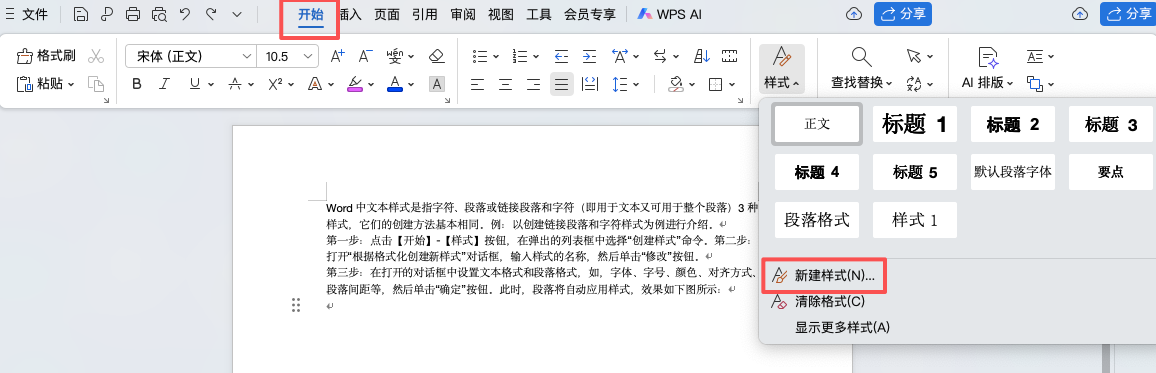
- 点击顶部【开始】菜单
- 找到【样式】区域
- 点击右下角扩展按钮
- 选择【新建样式】
随后会弹出样式设置窗口。
三、设置专属格式
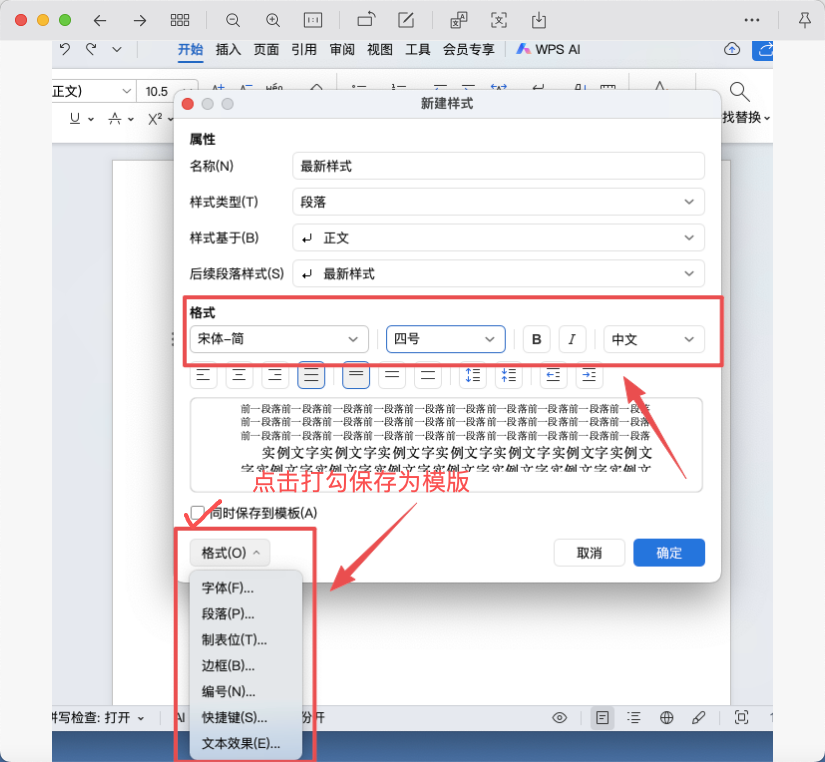
进入编辑界面后,可以根据实际需要进行调整。
例如:
- 选择喜欢的字体
- 设置字号大小
- 修改文字颜色
- 调整段落缩进
- 设置行距与段间距
完成设置后勾选保存为模版,确认无误后保存,新样式便会加入样式库中。
四、一键应用到整篇文档
完成样式创建后,后续使用会更加方便。
只需要:
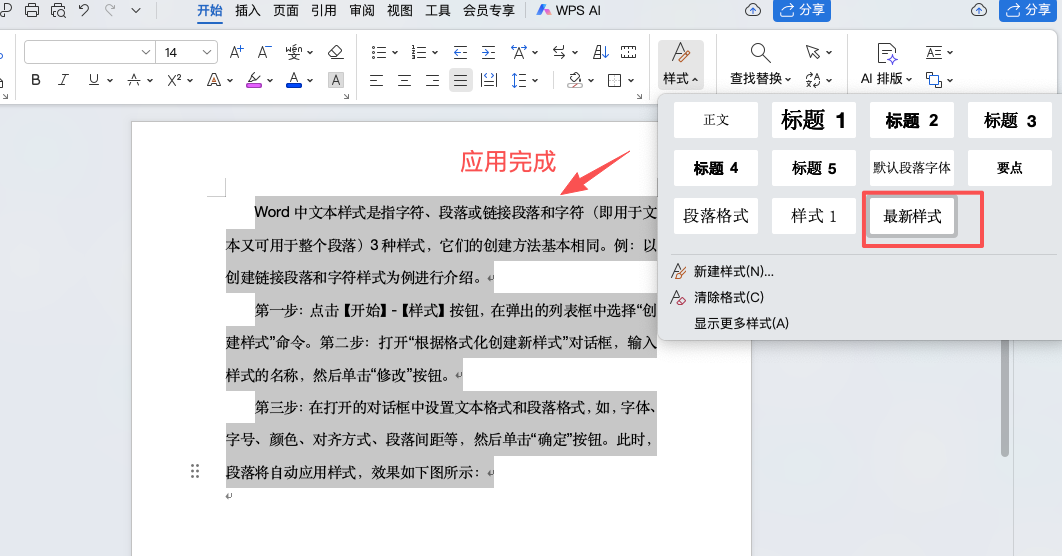
- 选中目标内容
- 点击【开始】
- 在样式列表中选择对应模板
即可快速完成格式统一,大幅提高编辑效率。
以上就是关于word文本创建样式的方法。对于经常处理长篇word 文档的用户来说,熟练掌握这一word技巧,不仅能够节省排版时间,还能让文档整体效果更加规范、美观。


评论 (0)