


Excel一列转多列|2种方法一键拆分,告别手动复制
在日常办公中,很多人都会遇到一个经典问题:Excel一列转多列怎么操作?比如你有一份 40 行的员工名单,全部堆在 A 列。打印时不仅浪费纸张,看起来也很不专业。本文提供 2 种实用方法,分别适用于 普通版本 和 Excel 2021 / WPS 新版。
为什么要掌握 Excel 一列转多列?
在处理名单、编号、日期等数据时,一列过长会带来两个问题:
-
阅读困难,需要反复滚动
-
打印浪费纸,排版难看
通过 Excel 一列转多列 操作,可以把 40 行姓名变成 5 列 × 8 行,一张纸轻松打印。
方法一:INDIRECT 函数(适用所有版本)
这是经典的 Excel 一列转多列 公式,兼容 Excel 2007 到 2021 所有版本。
操作步骤
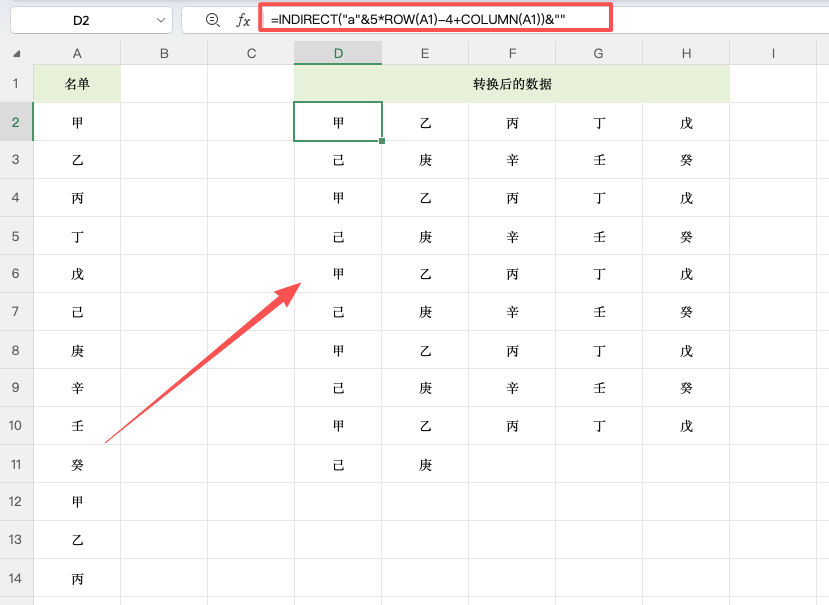
1、假设原始数据在 A 列(A2 开始为姓名)
2、在 D2 单元格 输入以下公式:
3、向右复制 到 H2(共 5 列)
4、向下复制 直到数据完全出现
公式原理解释
这个 Excel 一列转多列 公式的核心是构造行号:
-
5*ROW(A1)-4+COLUMN(A1)生成 2、3、4、5、6…… -
向右复制:列号 +1
-
向下复制:每次增加 5 行
最后用 &"" 把空白单元格显示为空,而不是 0。
优点:所有 Excel 版本通用
缺点:公式稍复杂,需要手动拖动
方法二:WRAPROWS 函数(Excel 2021 / WPS 新版)
如果你使用的是 Excel 2021、Office 365 或新版 WPS,Excel 一列转多列 变得极其简单。
操作步骤
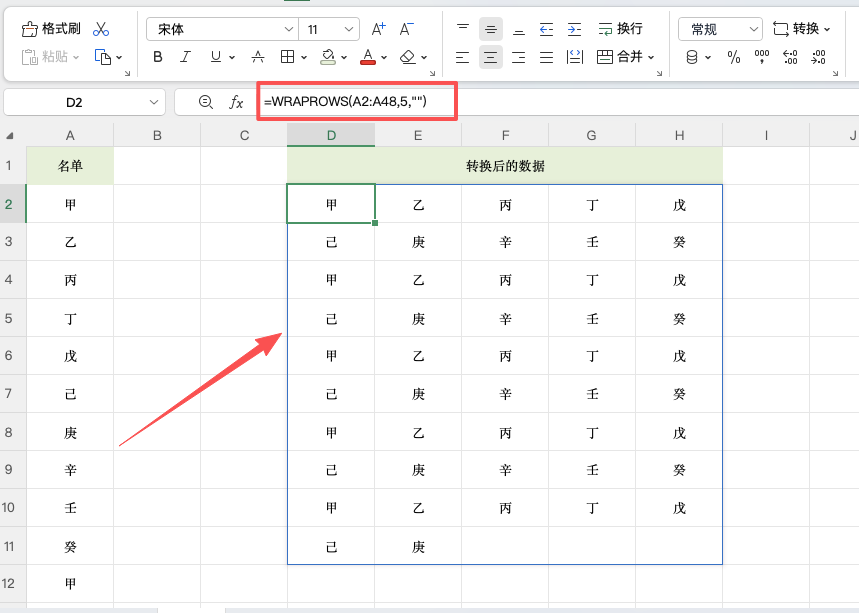
1、在 D2 单元格 输入以下公式:
2、直接按 回车,数据自动溢出到多列多行
参数说明
| 参数 | 含义 |
|---|---|
| A2:A41 | 要转换的一列数据 |
| 5 | 转换成 5 列 |
| "" | 空缺位置显示为空 |
优点:一个公式搞定,无需拖动
注意:旧版 Excel 无法使用
两种方法对比(方便你选择)
| 对比项 | INDIRECT 方法 | WRAPROWS 方法 |
|---|---|---|
| 适用版本 | 所有 Excel | 2021+ / 新版 WPS |
| 公式复杂度 | 中等 | 极简 |
| 是否需要拖动 | 是 | 否 |
| 是否支持空值处理 | ✅ | ✅ |
无论你用哪一种,都能轻松实现 Excel 一列转多列。
常见问题(FAQ)
1. 我想要转成 6 列,怎么改?
-
方法一:把公式中的
5改成6 -
方法二:把
5改成6
2. 数据不是从 A2 开始怎么办?
修改公式中的 "a" 和起始行号即可。
3. 空白行出现了 0 怎么办?
方法一公式末尾已有 &"",会自动处理。
总结
Excel 一列转多列 是高频办公需求,本文提供的两种方法:
-
INDIRECT 法:通用、稳定
-
WRAPROWS 法:简洁、高效
建议根据 Excel 版本选择。如果经常处理这类数据,强烈推荐升级到新版 Excel 或 WPS。更多excel函数教程可以看这篇:


评论 (0)