


在日常Excel或WPS办公中,excel下拉菜单是一个非常实用的功能。它可以帮助你规范数据录入、减少手动输入错误,尤其适用于性别、部门、状态等固定选项。那么,excel下拉菜单怎么设置?本文介绍两种方法:WPS原生操作和表格大师工具操作,可以根据需求选择。
方法一:WPS中设置excel下拉菜单(原生操作)
这是WPS表格自带的excel下拉菜单设置方式,适用于大多数办公场景。
操作步骤
1、选中需要设置下拉选项的单元格区域
2、点击顶部菜单栏的 「数据」 选项卡
3、找到并点击 「下拉列表」
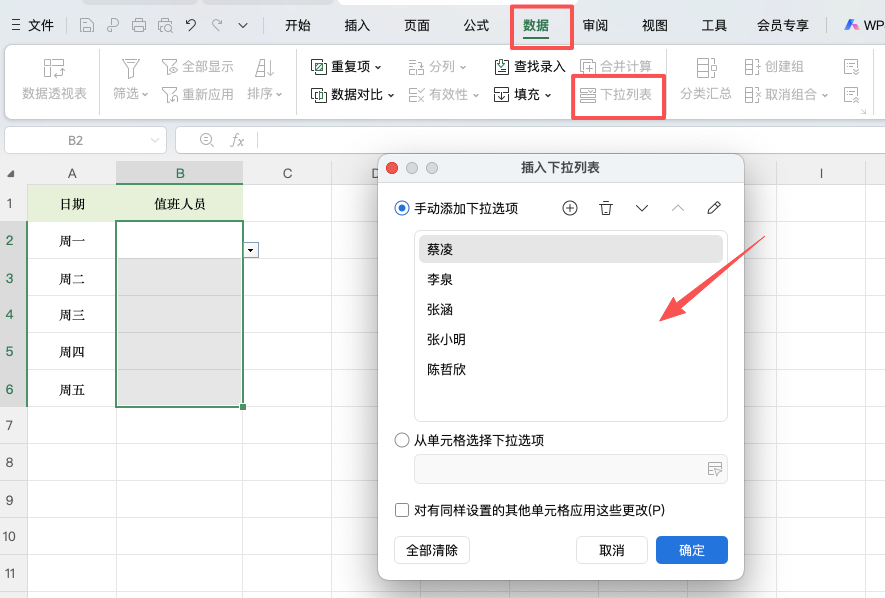
4、在弹出的窗口中,手动输入选项内容
5、点击 「确定」 完成设置
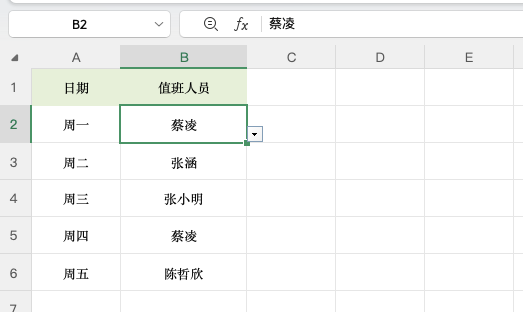
WPS方法的特点
| 项目 | 说明 |
|---|---|
| 优点 | 无需额外工具,WPS自带 |
| 缺点 | 仅支持单选,不支持颜色修改,不知道多选 |
如果你只需要简单的excel下拉菜单,WPS原生方法完全够用。
方法二:使用表格大师应用设置excel下拉菜单(增强操作)
相比WPS原生功能,我们的应用提供了更强大的excel下拉菜单体验。
操作步骤
1、选择需要设置下拉选项的区域
2、点击「插入」 → 「下拉列表」
3、在弹出的窗口中设置下拉选项
4、可以灵活设置:
- 单选模式
- 多选模式
- 颜色修改(不同选项不同颜色)
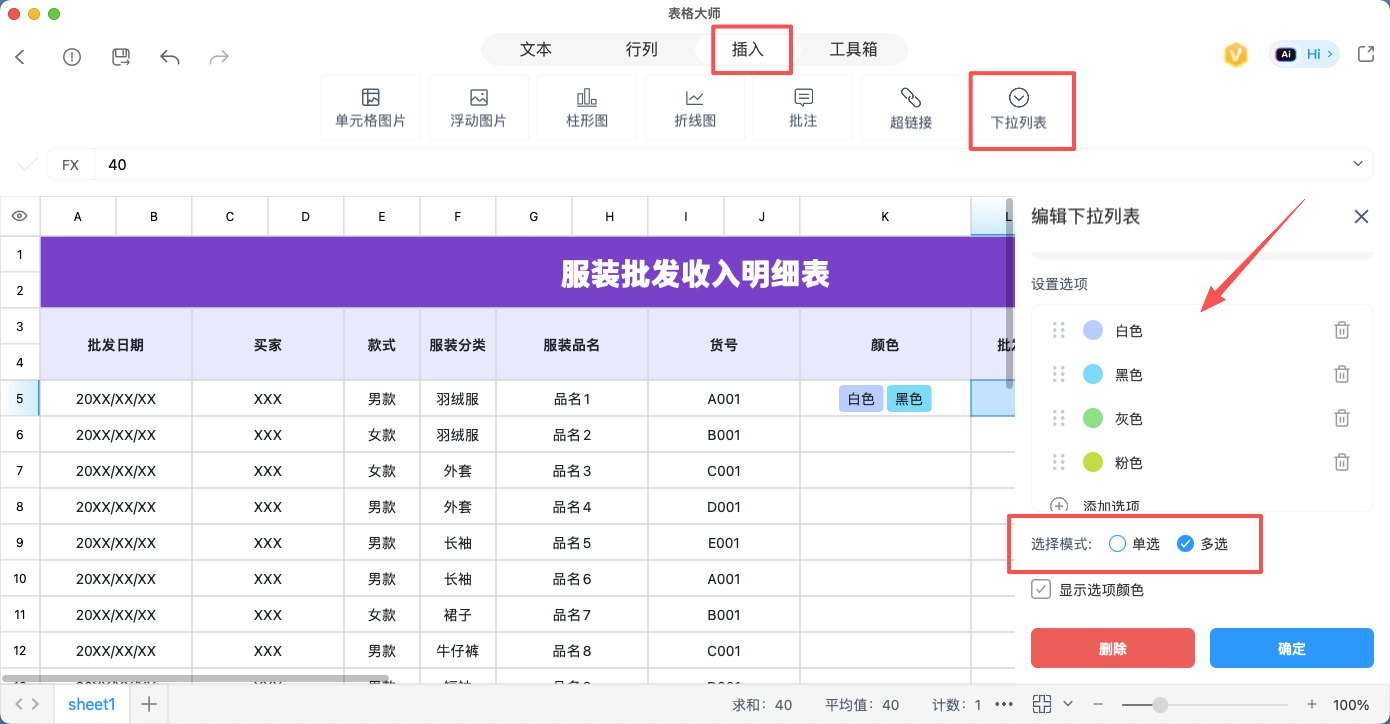
5、设置完成后,点击单元格右侧按钮即可选择
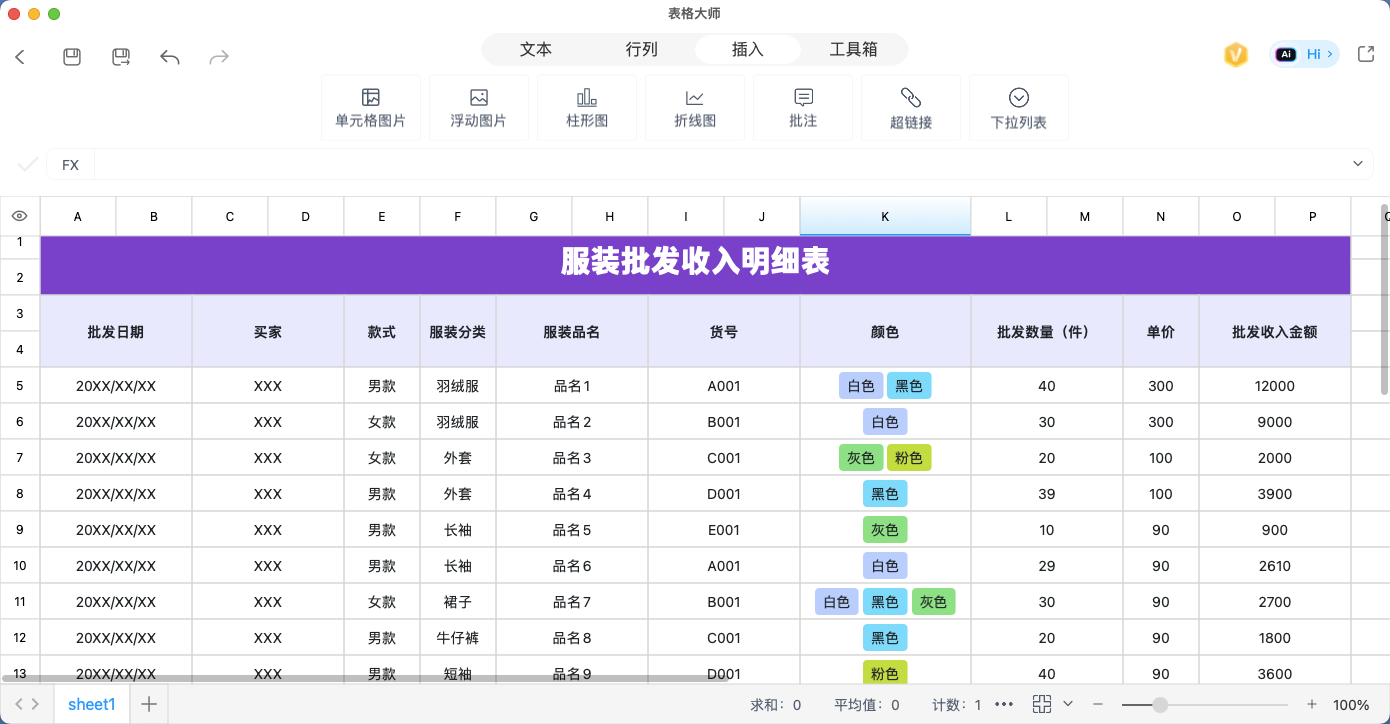
表格大师应用的特点
| 项目 | 说明 |
|---|---|
| 优势 | 支持多选、支持颜色、更直观 |
| 适用场景 | 复杂表单、多选需求、视觉化数据录入 |
两种excel下拉菜单方法对比
| 对比项 | WPS原生 | 智能应用 |
|---|---|---|
| 单选 | ✅ | ✅ |
| 多选 | ❌ | ✅ |
| 颜色修改 | ❌ | ✅ |
| 操作复杂度 | 简单 | 简单 |
| 适用场景 | 基础录入 | 高级表单 |
如何选择?
-
如果你只需要基础的excel下拉菜单(如性别、部门选择),用 WPS原生方法 就够了。
-
如果你需要多选、颜色标记等高级功能,推荐使用 表格大师应用。
常见问题
1. 下拉菜单可以设置默认值吗?
两种方法均支持。
2. 如何删除下拉菜单?
选中单元格 → 数据 → 下拉列表 → 删除即可。
总结
excel下拉菜单是提升表格录入效率的重要工具。本文介绍了两种方式:
-
WPS原生:适合基础需求,免费内置
-
表格大师应用:支持多选、颜色,适合高级场景
根据实际需求选择即可。


评论 (0)