


TOCOL函数可以将多列数据转换为一列,更重要的是,它能解决两个经典难题:忽略错误值求和和单条件查询。
那么,TOCOL函数到底怎么用?本文通过两个实战案例,帮你彻底掌握这个函数。
TOCOL函数基础语法
在开始之前,先了解TOCOL函数的基本结构:
=TOCOL(数组, [忽略类型], [按列扫描])
| 参数 | 说明 |
|---|---|
| 数组 | 要转换的数据区域 |
| 忽略类型 | 0-保留所有;1-忽略空白;2-忽略错误;3-忽略空白+错误 |
| 按列扫描 | FALSE-按行扫描(默认);TRUE-按列扫描 |
第二参数是TOCOL函数的核心,我们接下来的案例会重点用到它。
案例一:使用TOCOL函数忽略错误值求和
场景描述
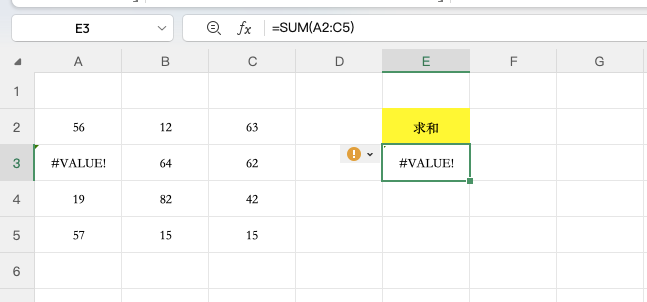
在数据统计中,如果你的数据区域存在错误值(如#N/A、#DIV/0!),直接使用SUM函数是无法求和的,会返回错误。
传统方法的痛点
=SUM(A2:C5) 如果区域内有错误值,结果返回错误
TOCOL函数解决方案
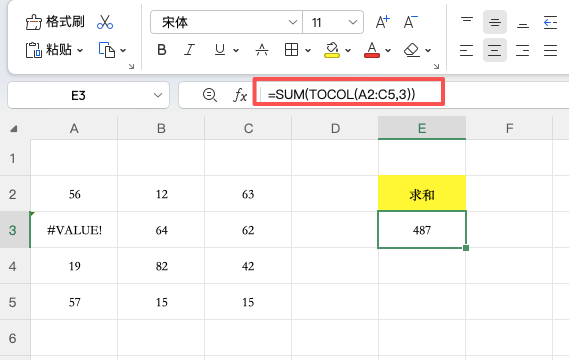
=SUM(TOCOL(A2:C5,3))
公式原理解析:
-
TOCOL函数的第二参数设置为
3 -
3表示忽略空白单元格和错误值 -
将多列数据转换为一列的同时,自动过滤掉所有错误值
-
再用
SUM对清洗后的数据求和
一个TOCOL函数就解决了传统方法需要嵌套IFERROR的复杂问题。
案例二:使用TOCOL函数实现单条件查询
场景描述
根据某个条件,在一列中查找匹配的值。传统方法常用VLOOKUP,但TOCOL函数提供了一种更简洁的思路。
TOCOL函数解决方案
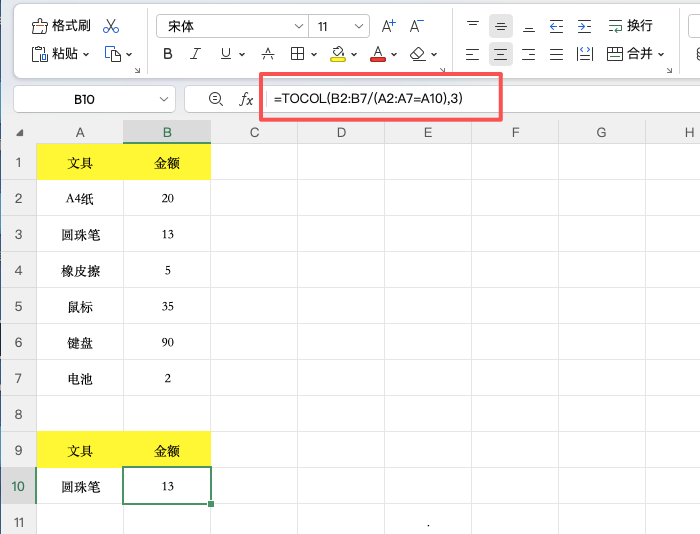
=TOCOL(B2:B7/(A2:A7=A10),3)
公式原理解析:
| 步骤 | 说明 |
|---|---|
A2:A7=A10 |
判断条件是否成立,成立返回TRUE,不成立返回FALSE |
B2:B7/(A2:A7=A10) |
TRUE视为1,FALSE视为0。分母为0时返回错误值 |
TOCOL(...,3) |
忽略错误值,只保留符合条件的数值 |
| 最终结果 | 只返回匹配到的那个值 |
与VLOOKUP对比
| 对比项 | VLOOKUP | TOCOL函数 |
|---|---|---|
| 语法复杂度 | 较复杂 | 更简洁 |
| 查找方向 | 只能向右 | 灵活 |
| 错误处理 | 需嵌套IFERROR | 内置忽略 |
使用条件说明
TOCOL函数适用于以下版本:
-
Excel 365
-
Excel 2021
-
WPS最新版
如果你的版本较旧,可能无法使用此函数。
常见问题
1. TOCOL函数的第二参数有哪些选项?
-
0或省略:保留所有值 -
1:忽略空白单元格 -
2:忽略错误值 -
3:忽略空白单元格和错误值
2. 为什么我的Excel没有TOCOL函数?
请检查你的Excel版本。TOCOL函数是动态数组函数,需要Excel 365或Excel 2021及以上版本。
3. TOCOL函数可以按列扫描吗?
可以。将第三参数设置为TRUE即可按列扫描,默认是按行扫描。
总结
TOCOL函数是一个被低估的强大函数。本文介绍了它的两个核心应用:
-
忽略错误值求和
-
单条件查询
掌握TOCOL函数,可以帮助你简化公式、提高效率,在某些场景下甚至可以替代VLOOKUP。


评论 (0)