


在日常工作和生活中,EXCEL待办事项表是非常实用的表格。它可以帮助你跟踪任务进度、管理日常工作、提高工作效率。那么,EXCEL待办事项表怎么做?本文介绍两种方法:数据验证法(适用于所有版本)和复选框控件法(适用于Excel 365)。两种方法各有优势,可以根据自己的Excel版本选择。
为什么需要EXCEL待办事项表?
一个设计良好的EXCEL待办事项表可以带来以下好处:
| 优势 | 说明 |
|---|---|
| 任务可视化 | 清晰看到每项任务的完成状态 |
| 进度跟踪 | 通过√和×标记,一目了然 |
| 条件高亮 | 完成的任务自动变色,视觉反馈 |
| 灵活编辑 | 随时调整任务内容和状态 |
下面直接进入操作步骤。
方法一:使用数据验证制作EXCEL待办事项表
这是最经典的EXCEL待办事项表制作方法,适用于 Excel 2007 及以上所有版本。
操作步骤
第1步:设置下拉菜单
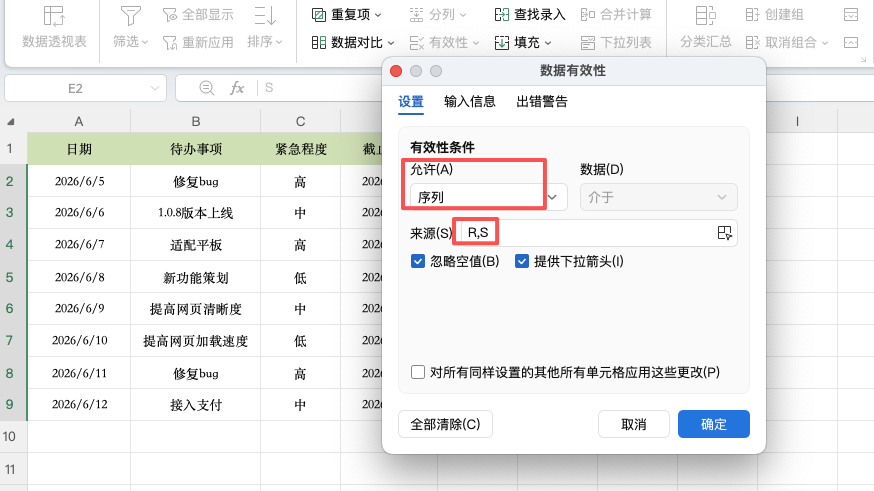
1、选中需要设置状态的单元格区域(如 E2:E9)
2、点击顶部菜单栏的 「数据」 → 「数据验证」
3、在允许下拉菜单中选择 「序列」
4、在来源框中输入:R,S
5、点击确定完成
R代表已完成(√),S代表未完成(×)
第2步:设置字体
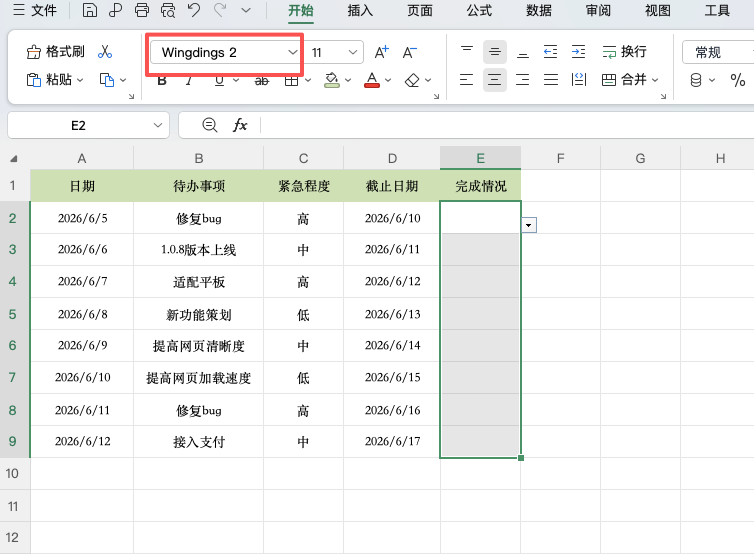
1、选中 E2:E9 单元格区域
2、将字体设置为 「Wingdings 2」
3、设置完成后,选择R时显示为 ☐☑(带方框的√号),选择S时显示为 ☐☒(带方框的×号)
第3步:设置条件格式(高亮显示)
1、选中 A2:E9 整个表格区域
2、点击 「开始」 → 「条件格式」 → 「新建规则」
3、选择 「使用公式确定要设置格式的单元格」
4、在公式编辑框中输入:=$E2="R"
5、点击 「格式」 按钮,选择一种填充颜色(如浅绿色)
6、点击确定完成
效果说明
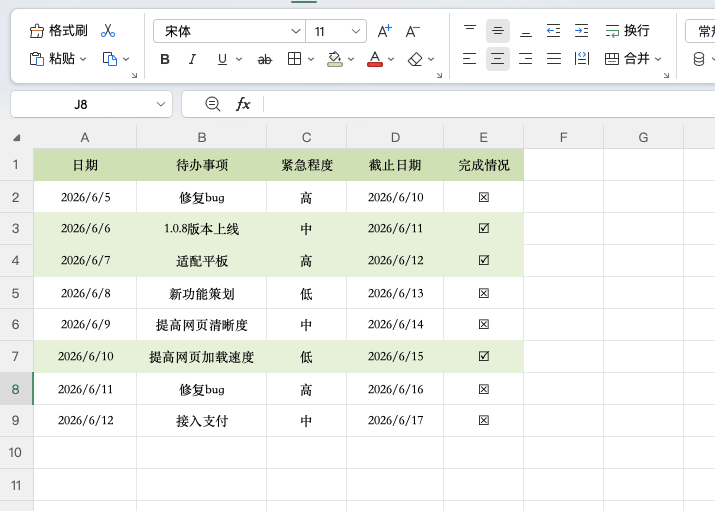
设置完成后,EXCEL待办事项表的效果如下:
-
在E列下拉菜单中选择 R → 显示 √ 号,该行自动高亮(表示已完成)
-
在E列下拉菜单中选择 S → 显示 × 号,该行无高亮(表示未完成)
方法二:使用复选框控件制作EXCEL待办事项表
如果你使用的是 Excel 365 或最新版 WPS,可以使用更现代化的EXCEL待办事项表制作方法。
操作步骤
第1步:插入复选框
1、选中A2:E9 整个表格区域
2、点击顶部菜单栏的 「插入」 → 「复选框」
3、系统会自动为每个单元格生成复选框控件
第2步:设置条件格式
参考方法一的条件格式操作步骤,使用以下公式:
=$E2=TRUE
-
勾选复选框 → 返回
TRUE→ 该行自动高亮 -
取消勾选 → 返回
FALSE→ 该行无高亮
方法二的优势
| 对比项 | 方法一(数据验证) | 方法二(复选框) |
|---|---|---|
| 操作方式 | 下拉菜单选择 | 点击勾选 |
| 视觉效果 | 文字图标 | 原生复选框 |
| 交互体验 | 较传统 | 更直观 |
| 适用版本 | 所有版本 | Excel 365 / WPS新版 |
两种EXCEL待办事项表方法对比
| 对比项 | 数据验证法 | 复选框控件法 |
|---|---|---|
| 适用版本 | Excel 2007+ | Excel 365 / WPS新版 |
| 核心功能 | R/S → √/× | TRUE/FALSE → 勾选 |
| 字体依赖 | 需要Wingdings 2 | 无需特殊字体 |
| 条件格式公式 | =$E2="R" |
=$E2=TRUE |
| 操作复杂度 | 稍复杂 | 更简单 |
条件格式公式详解
无论使用哪种方法,条件格式是EXCEL待办事项表的核心功能。
公式说明
| 方法 | 官方的 | 含义 |
|---|---|---|
| 数据验证法 | =$E2="R" |
如果E列单元格等于"R",则应用格式 |
| 复选框法 | =$E2=TRUE |
如果E列单元格等于TRUE,则应用格式 |
注意事项
-
$E2中的 美元符号锁定E列,这样每一行会根据自己E列的状态独立判断 -
行号2不需要加美元符号,这样公式可以向下填充
常见问题
1. 我的Excel没有Wingdings 2字体怎么办?
Wingdings 2是Windows系统自带的字体,大多数电脑都有。如果没有,可以下载安装或使用方法二(复选框控件)。
2. 为什么我的复选框点击后不变色?
请检查条件格式公式是否正确:=$E2=TRUE(注意不要加引号)
3. 如何修改已完成任务的高亮颜色?
选中条件格式区域 → 条件格式 → 管理规则 → 编辑规则 → 格式 → 选择新颜色
4. WPS支持复选框控件吗?
最新版WPS已支持复选框控件功能。
总结
EXCEL待办事项表是提升个人和工作任务管理效率的利器。本文介绍了两种制作方法:


评论 (0)