


在日常工作中,我们经常会遇到这样的需求:一个Excel文件里有多个分表,需要在汇总表中创建链接,点击后自动跳转到对应的分表。手动一个个设置超链接太麻烦,用Excel超链接函数——HYPERLINK,一个公式就能批量搞定。本文详细介绍Excel超链接函数的用法,帮你实现跨工作表自动跳转。
什么是Excel超链接函数?
Excel超链接函数的英文名称是 HYPERLINK,它的作用是根据指定的链接位置,创建一个可以点击的跳转链接。
基础语法
| 参数 | 说明 |
|---|---|
| 链接位置 | 要跳转的目标地址(可以是网页链接、单元格引用、文件路径等) |
| 显示文本 | 可选,单元格中显示的文字(不填则直接显示链接位置) |
掌握了基础语法,下面来看一个实际的工作场景。
场景:汇总表链接到多个分表
假设你有一个Excel文件,包含以下工作表:
-
汇总表(当前所在位置)
-
一月
-
二月
-
三月
现在需要在汇总表中创建Excel超链接函数,点击后自动跳转到对应月份的分表。
初始数据
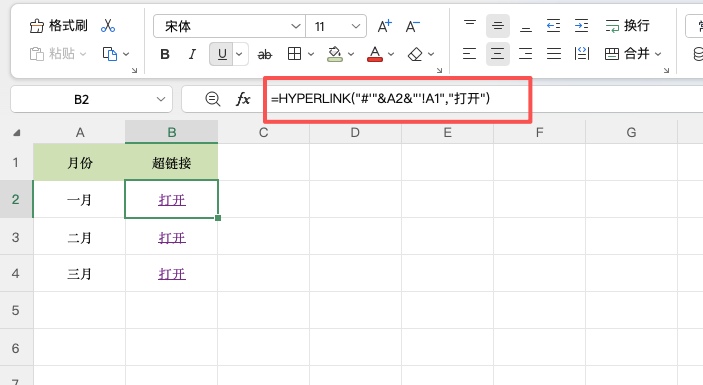
在汇总表中,A列已经写好了分表名称:一月、二月、三月。
公式写法
在汇总表的 B2单元格 输入以下公式:
=HYPERLINK("#'"&A2&"'!A1","打开")
公式解析
这个Excel超链接函数由几个部分组成:
| 部分 | 含义 |
|---|---|
# |
表示当前工作簿内部链接 |
' 单引号 |
当工作表名称包含空格或特殊字符时,需要用单引号包裹 |
&A2& |
连接A2单元格的内容(如"一月") |
'!A1 |
感叹号后面是目标单元格地址,表示跳转到该工作表的A1单元格 |
"打开" |
单元格中显示的文字 |
操作步骤
1、在汇总表的 B2单元格 输入上述公式
2、按回车确认
3、将B2单元格的公式向下拖动复制到B3、B4
效果
完成后,B列会出现「打开」按钮:
-
点击「打开」→ 自动跳转到「一月」工作表的 A1 单元格
-
点击「打开」→ 自动跳转到「二月」工作表的 A1 单元格
-
点击「打开」→ 自动跳转到「三月」工作表的 A1 单元格
进阶用法:动态显示不同文本
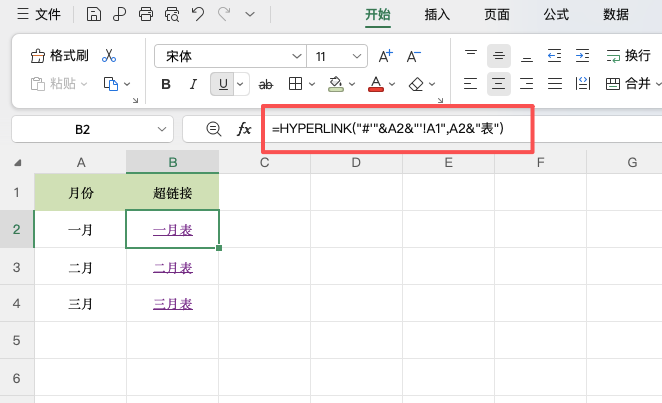
如果你希望每个链接显示不同的文字(比如直接显示月份名称),可以把公式稍作修改:
这样B列会显示:「一月表」「二月表」「三月表」,点击后同样跳转到对应分表。
更多Excel超链接函数应用场景
1. 跳转到当前工作表的指定位置
2. 打开外部网页
3. 跳转到工作表中的命名区域
先定义一个名称(如「数据区域」),然后用公式:
常见错误及解决方法
| 问题 | 原因 | 解决方案 |
|---|---|---|
| 点击后提示「引用无效」 | 分表名称不存在或写错了 | 检查A列的分表名称是否与实际工作表名称一致 |
| 链接无法点击 | 单元格显示为普通文本 | 确认公式前面没有空格,且单元格格式为常规 |
| 跳转到错误的位置 | 感叹号后面的单元格地址写错了 | 检查!A1部分是否正确 |
使用Excel超链接函数的注意事项
第一,分表名称中的空格问题。 如果分表名称包含空格(如「一月 销售数据」),公式中的单引号是必须的,否则会报错。建议分表命名时尽量避免使用空格。
第二,公式复制时的引用问题。 上述公式中使用了A2作为相对引用,向下复制时会自动变为A3、A4,这正是我们想要的效果。如果你希望固定某个单元格,需要加上$符号。
第三,显示文本不要太长。 HYPERLINK函数的第二个参数虽然可以写很长,但单元格显示空间有限,建议控制在10个字符以内。
总结
Excel超链接函数 HYPERLINK 是一个简单但非常实用的小函数,特别适合需要在一个地方集中跳转到多个分表的场景。记住这个公式的写法,下次遇到跨工作表跳转的需求,一个公式批量搞定,再也不用手动一个个设置超链接了。


评论 (0)