


在日常Excel办公中,批量添加超链接能帮我们快速跳转工作表、高效整理数据,不管是制作台账还是汇总报表,超链接都能让操作更便捷。今天分享批量添加超链接的方法。
一、新建名称,提取工作表清单
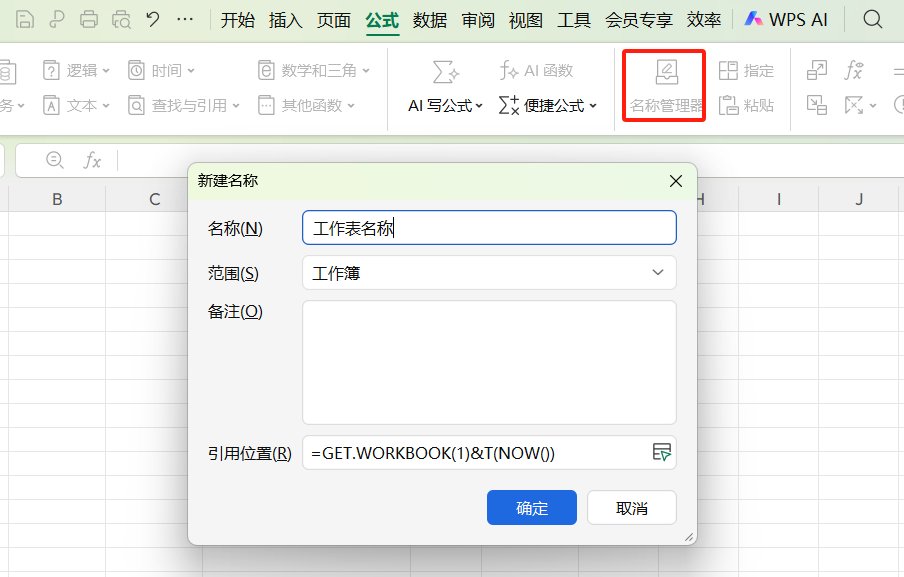
1.在顶部“公式”-“名称管理器”中新建名称;
2.名称输入“工作表名称”,引用位置处复制公式:=GET.WORKBOOK(1)&T(NOW());
公式解读:GET.WORKBOOK(1)能提取当前工作簿所有工作表名称,T(NOW())可确保名称实时更新;
3.在单元格输入=INDEX(工作表名称,ROW(A2)),向下填充就能显示所有工作表名。
二、去除多余工作簿名称
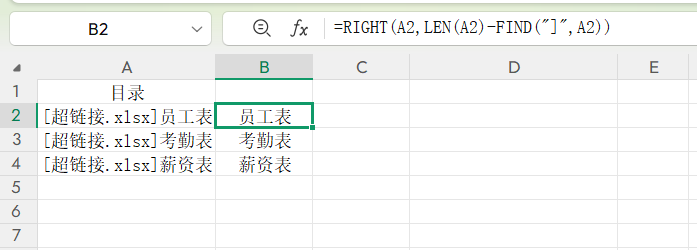
填充后的数据会带有工作簿名称,可以使用下列公式清理。
在空白单元格输入公式:=RIGHT(A2,LEN(A2)-FIND("]",A2)),再向下填充。
公式解读:其中FIND函数定位“]”的位置,LEN函数计算字符总数,RIGHT函数提取“]”后的纯工作表名,操作起来很简单。
三、批量设置超链接
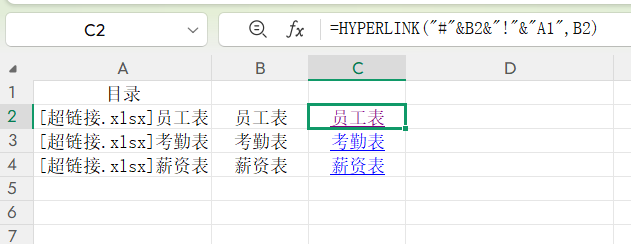
最后一步批量加超链接,输入公式:=HYPERLINK("#"&B2&"!"&"A1",B2),向下填充即可。
该函数会创建指向对应工作表A1单元格的超链接,显示内容为工作表名。
若有多余无效项,可改用容错公式:=IFERROR(HYPERLINK("#"&B2&"!"&"A1",B2),""),无效项会显示空白,更整洁。
结语
掌握这几步,就能快速批量添加超链接,告别逐个设置的繁琐。多操作几遍,很快就能熟练上手,轻松搞定Excel超链接相关需求。


评论 (0)