


在日常数据处理中,普通筛选往往只能满足简单的条件查找。当你需要根据复杂的条件批量提取数据时,Excel高级筛选就能派上大用场。Excel高级筛选比普通筛选更灵活:它支持多条件组合、可以将结果复制到其他位置、还能自动去重。本文通过两个实战场景,帮你快速掌握Excel高级筛选的核心用法。
什么是Excel高级筛选?
Excel高级筛选是Excel中一个强大但常被忽略的功能。它的特点如下:
-
条件区域独立:可以在任意位置写条件,条件可以很复杂(如多列组合、公式条件)
-
结果灵活存放:可以将筛选结果复制到当前工作表的其他位置,或另一个工作表
-
自动去重:勾选“选择不重复的记录”,即可提取唯一值
下面通过两个实际案例来学习。
场景一:筛选出所有符合条件的完整记录
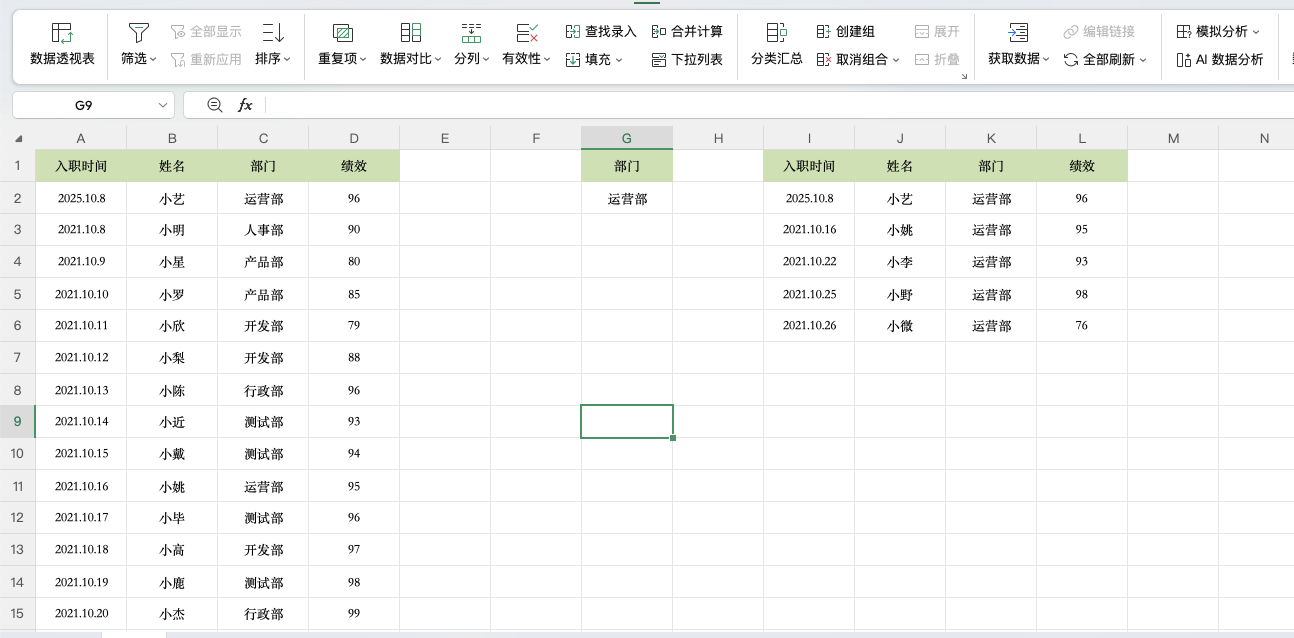
需求:从员工绩效表中,筛选出“部门”字段为“运营部”的所有记录(保留所有字段)。
操作步骤
第一步:设置条件区域
在空白单元格区域写入筛选条件。注意:条件区域的第一行必须是字段名称,且必须与数据表中的字段名称完全一致(包括文字和空格)。
例如,在 G1 单元格输入“部门”(与数据表字段名一致),在 G2 单元格输入“运营部”。
条件区域可以放在数据表右侧或下方,不要与数据区域重叠。
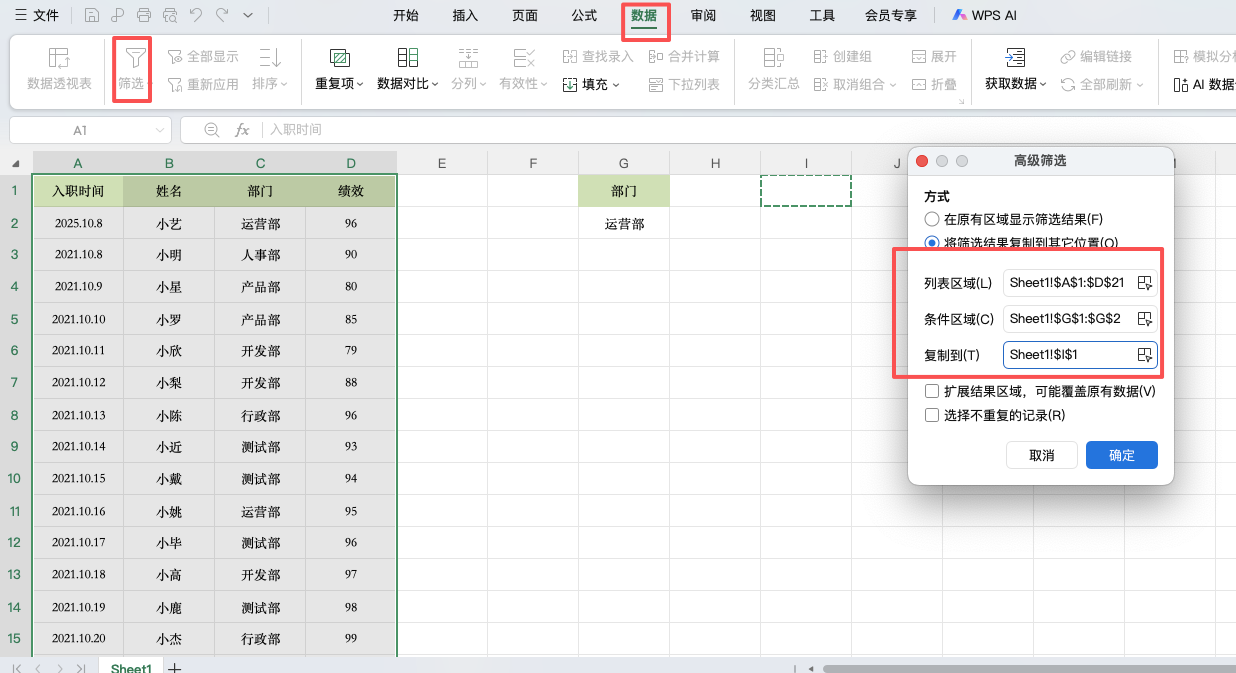
第二步:打开高级筛选
1、单击数据区域中的任意单元格
2、点击【数据】选项卡
第三步:设置参数
在弹出的【高级筛选】对话框中:
-
方式:选择“在原有区域显示筛选结果”(或“将筛选结果复制到其他位置”)
-
列表区域:自动识别,无需修改
-
条件区域:选中 G1:G2(包含字段名和条件)
-
点击【确定】
效果:数据表瞬间只显示“部门”为“运营部”的所有记录,其他行被隐藏。
如果想恢复所有数据,点击【数据】→【清除】即可。
场景二:筛选符合条件的部分记录并去重
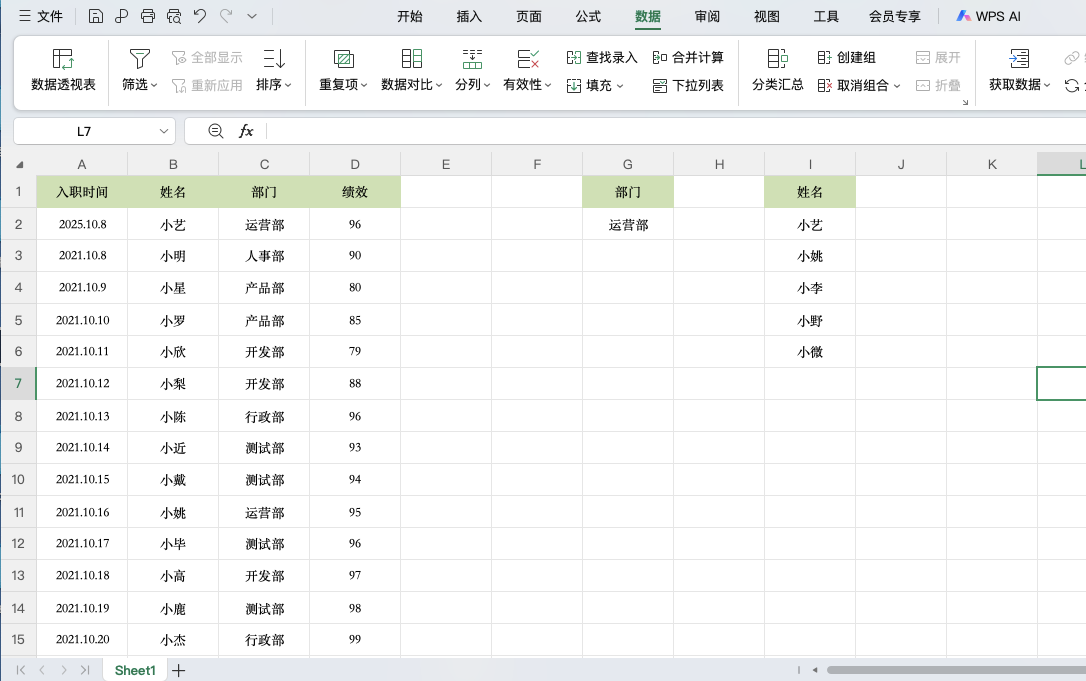
需求:从数据表中,筛选出“部门”为“运营部”的所有“姓名”,并且剔除重复的姓名(每个姓名只显示一次)。
操作步骤
第一步:写入条件字段
与场景一相同,在 G1 输入“部门”,G2 输入“运营部”。
第二步:写入目标字段
在你想放置筛选结果的区域,输入希望提取的字段名称。例如,在 I1 单元格输入“姓名”(必须与数据表中的字段名一致)。
第三步:打开高级筛选并设置
1、单击数据区域任意单元格 → 【数据】→【高级】
2、在对话框中:
- 方式:选择“将筛选结果复制到其他位置”
- 列表区域:数据表范围
- 条件区域:G1:G2
- 复制到:选中 I1(刚输入的“姓名”单元格)
- 勾选“选择不重复的记录”
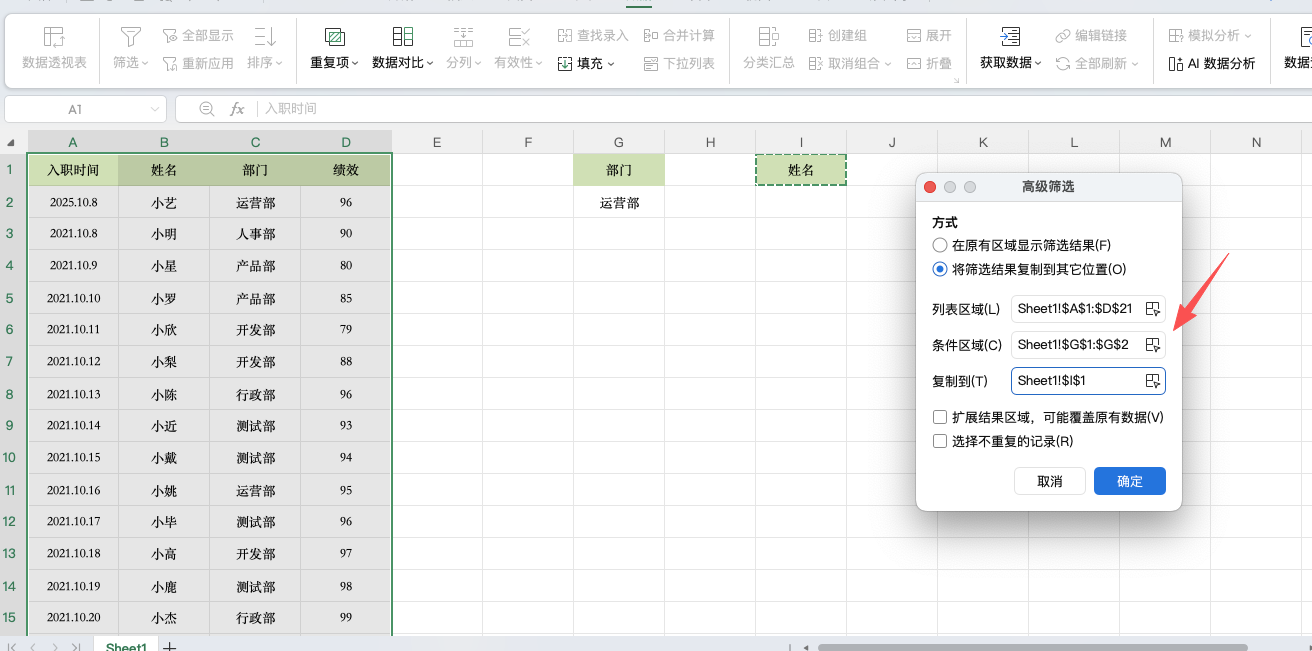
3、点击【确定】
效果:从 I2 单元格开始,自动列出所有符合条件的姓名,且没有重复值。
这个功能非常适合提取某个分类下的唯一清单,比如“所有已成交客户名单”、“所有在职员工部门”等。
Excel高级筛选的常见条件写法
除了简单的等于条件,Excel高级筛选还支持更多条件逻辑:
| 需求 | 条件区域写法 |
|---|---|
| 产品归类等于“信用贷”或“房贷” | 在同一列上下写两个条件:第一行产品归类,第二行信用贷,第三行房贷 |
| 产品归类等于“信用贷”且金额大于10000 | 两列条件:第一列产品归类=信用贷,第二列金额>10000,且写在同一行 |
| 筛选出名称包含“科技”的公司 | 字段名写“客户名称”,条件写 ="*科技*"(使用通配符) |
使用Excel高级筛选的注意事项
第一,字段名必须完全一致。 这是新手最容易出错的地方。建议直接从数据表复制字段名到条件区域,避免手动输入错误。
第二,条件区域和数据区域不能有重叠。 否则会提示错误。
第三,复制到其他位置时,“复制到”区域只需填写第一个单元格(字段名所在单元格),Excel会自动向下填充结果。
第四,去重功能只在“复制到其他位置”模式下可用。 如果你想在原表上去重显示,可以先用高级筛选复制到别处,再覆盖回来。
总结
Excel高级筛选是一个被严重低估的功能。掌握它,你可以:
-
根据复杂条件筛选记录(多列组合、通配符)
-
将结果提取到任意位置
-
一键提取不重复的唯一值
本文的两个场景覆盖了最常用的操作:筛选完整记录、提取部分字段并去重。下次遇到类似需求,不妨试试Excel高级筛选,效率远超手动操作。


评论 (0)