


在excel工作中,如果多人协作或数据量很大,很容易出现重复录入的情况。重复数据不仅会影响统计结果,还会导致后续分析出错。那么,excel避免录入重复数据有没有简单有效的方法?答案是有的。本文教你用 数据验证 + COUNTIF函数,在录入时自动阻止重复值,从源头杜绝重复数据。
excel避免录入重复数据应用场景?
常见的需要避免重复的场景包括:
-
值班人员名单:每人每天只能出现一次
-
员工工号或身份证号:每个号码唯一
-
订单编号或发票号:不能重复
-
投票或报名名单:每人只能提交一次
掌握excel避免录入重复数据的方法,可以大幅减少后期数据清洗的工作量。
核心方法:数据验证 + COUNTIF函数
Excel的「数据验证」功能可以限制单元格的输入内容。配合 COUNTIF 函数,我们可以检查当前输入的内容是否已经在指定区域中出现过,如果出现过就拒绝录入。
操作步骤
第一步:选中需要设置的数据区域
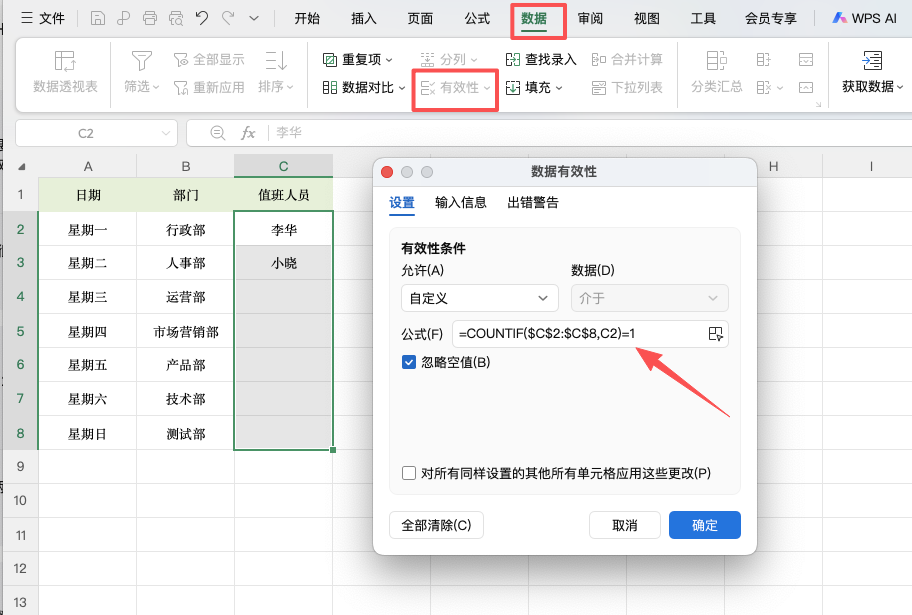
假设你希望在 C2:C8 单元格区域中输入值班人员姓名,并且保证这些姓名不重复。先选中 C2:C8 这个区域。
第二步:打开数据验证对话框
点击顶部菜单栏的 「数据」 选项卡 → 「数据验证」(wps中叫“数据有效性”)。
第三步:设置验证条件
在弹出的对话框中:
1、点击「允许」下拉按钮,选择 「自定义」
2、在「公式」编辑框中输入以下公式:
3、点击「确定」完成
公式原理解析
| 公式部分 | 含义 |
|---|---|
$C$2:$C$8 |
要检查的数据区域(绝对引用,固定不变) |
C2 |
当前单元格(相对引用,每个单元格自动变化) |
COUNTIF(...) |
统计 C2 的内容在 C2:C8 区域中出现的次数 |
=1 |
限制出现次数必须等于1(即只能出现一次) |
实际逻辑:当你开始在 C2 输入时,公式检查的是当前输入的值在整个区域(包括当前单元格)中出现的次数。由于还没有正式录入,当前单元格还是空的?不,Excel的数据验证是在录入之后触发的。正确的理解是:当用户在 C2 输入一个值后,Excel会计算 COUNTIF($C$2:$C$8, C2),其中 C2 是刚刚输入的值。如果这个值在区域内出现次数为1(即只有当前这个单元格有这个值),则允许;如果出现次数大于1(意味着其他地方已经有相同的值),则拒绝。
注意:公式中的第二个参数 C2 不要写成 $C$2,必须是相对引用,这样每个单元格才能检查自己的内容。
第四步:设置出错警告(可选)
在「数据验证」对话框的「出错警告」选项卡中,可以自定义提示标题和错误信息,例如:
-
标题:
重复输入 -
错误信息:
该姓名已经存在,请重新输入
实际效果演示
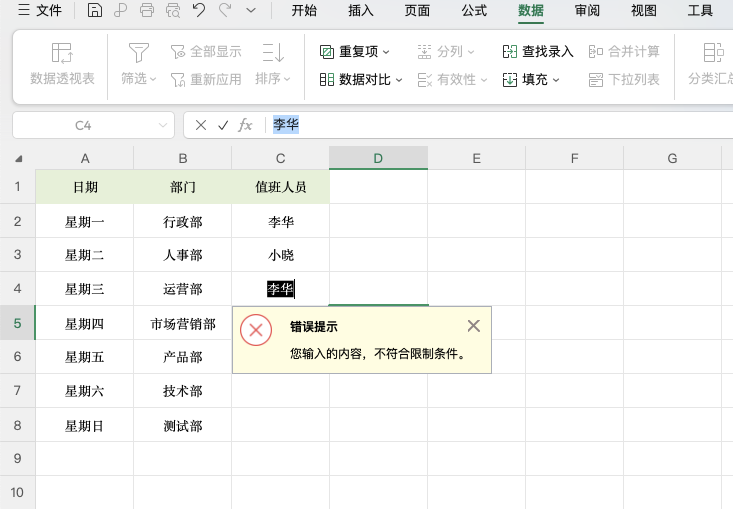
设置完成后,在 C2:C8 区域中输入姓名:
-
第一次输入“小华” → 成功
-
第二次在另一个单元格输入“小华” → Excel 弹出警告框,拒绝录入
这样就从根源上实现了excel避免录入重复数据。
扩展应用:限制多列组合不重复
有时候,你需要根据两列的组合来判断是否重复。例如 A列是日期,B列是姓名,要求同一天同一个姓名不能重复出现。
公式可以写为:
COUNTIFS 支持多条件计数。
常见问题解答(问答模块)
问题1:为什么我设置了数据验证,但仍然可以输入重复数据?
答:常见原因有三个:
-
公式中的第二个参数没有使用相对引用。请检查公式是否为
=COUNTIF($C$2:$C$8,C2)=1,其中C2不能写成$C$2。 -
数据验证只对手动输入有效,对复制粘贴无效。如果从其他地方复制粘贴数据,会绕过验证。可以配合「粘贴为数值」来避免。
-
区域引用错误。确保
$C$2:$C$11覆盖了你选中的所有单元格。
问题2:我想在整列(C:C)中避免重复,公式应该怎么写?
答:可以写成 =COUNTIF(C:C,C2)=1。但不建议对整列使用,因为 COUNTIF 会计算整个列,影响性能。更好的做法是预留足够大的区域,比如 $C$2:$C$1000。
问题3:数据验证设置好后,如何清除或修改?
答:选中已设置数据验证的单元格区域,再次点击「数据验证」,在对话框中点击左下角的「全部清除」按钮即可。如需修改,直接在公式框中编辑。
问题4:能不能让Excel自动标记重复数据,而不是拒绝录入?
答:可以。使用「条件格式」中的「突出显示单元格规则」→「重复值」,可以将重复数据用颜色标出。这样不会阻止录入,但可以事后检查和修正。
总结
excel避免录入重复数据最实用的方法就是 数据验证 + COUNTIF函数。核心三步:
-
选中要设置的数据区域
-
数据 → 数据验证 → 自定义
-
输入公式
学会这一招,你就能在数据录入的第一时间阻止重复值,省去后期大量去重工作。配合条件格式标记重复值,更能让你的表格既智能又高效。


评论 (0)