


日常在处理表格数据时,经常会遇到:SUM函数碰到错误值求和报错,VLOOKUP函数搞不定多条件查询的问题,或者不会二维交叉表转一维表?其实这些问题TOCOL函数都能轻松处理。今天通过6个常见案例,带你全面认识TOCOL函数的实战用法。
一、认识TOCOL函数,掌握核心用法
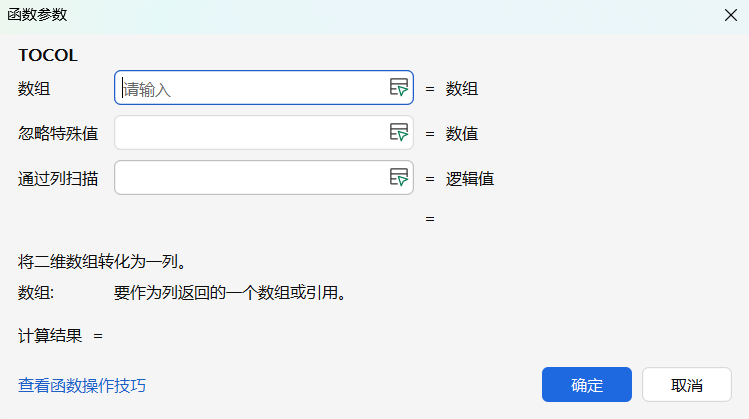
TOCOL函数的名字很好理解,就是“To Column”的缩写,作用是把一个多行多列的区域拉直成一列。它的语法结构很简洁:
=TOCOL(数据区域,忽略选项,扫描顺序)
- 第一参数:你要转换的区域
- 第二参数:遇到错误值或空单元格怎么处理,填3表示“忽略错误值和空单元格”
- 第三参数:扫描顺序,按行还是按列,默认按行
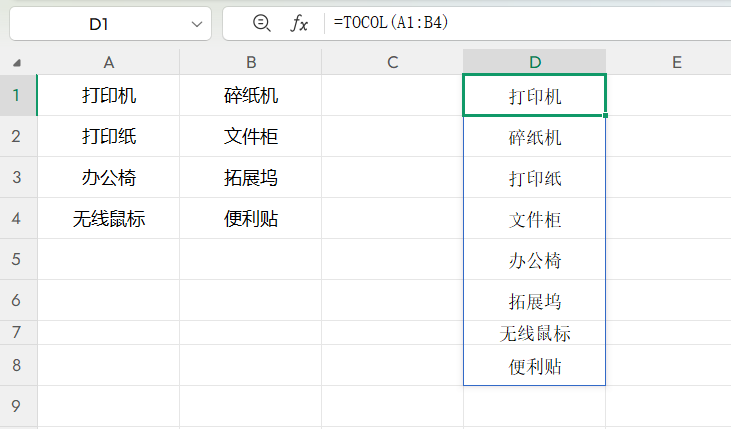
示例:假设A1到B4这个区域有8个单元格,输入=TOCOL(A1:B4),结果就是把这8个值从上到下、从左到右排成一列。
这是TOCOL函数最基础的用法,但它的能力远不止于此。
二、实战案例:TOCOL函数解决6个实际问题
案例1:遇到错误值也能正常求和
如果数据区域里有#N/A或#DIV/0等错误值,直接用SUM求和就会返回错误。
以前可能需要用SUMIF或者SUM+IFERROR写数组公式,现在一个TOCOL函数就解决了:
公式为:=SUM(TOCOL(A1:C6,3))
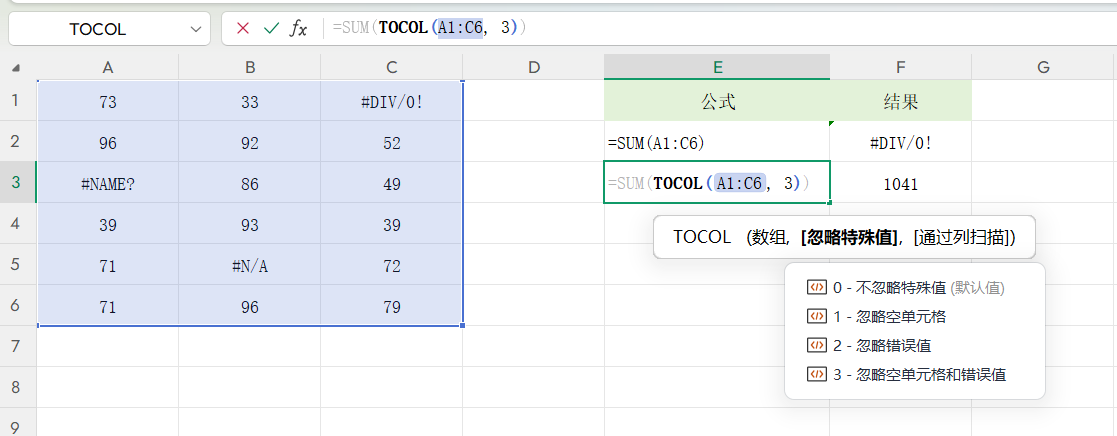
公式里的3,意思是先把这片区域中所有的错误值和空白单元格过滤掉,只留下干净的数字,再交给SUM求和。
案例2:反向查询,VLOOKUP做不了的事
VLOOKUP有个限制:查找值必须在查询区域的第一列。如果你想根据右边列的值查左边列的内容,它就无能为力了,而用TOCOL函数可以轻松解决。
公式为:=TOCOL(C2:C8/(B2:B8=E2),3)
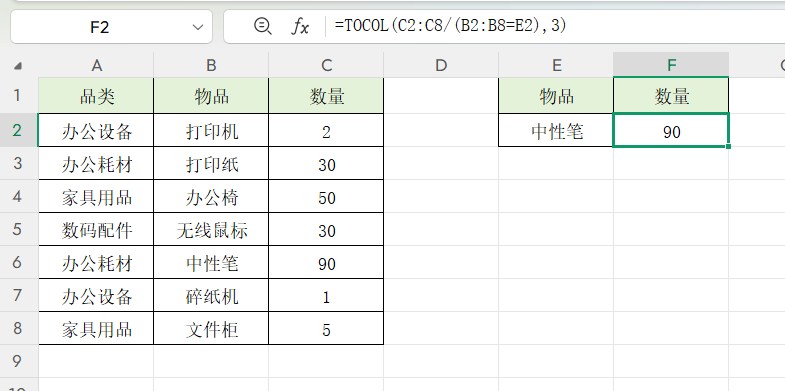
公式解读:
- B2:B8=E2这部分会返回一组TRUE(1)或FALSE(0)
- C2:C8除以这个结果,满足条件的就返回原数值(比如40/1=40),不满足的就变成错误值(50/0=#DIV/0)
- 最后TOCOL函数把错误值忽略掉,剩下的就是需要查询的结果。
案例3:多条件查询
把上面的单条件扩展到多条件,逻辑是一样的,假设你要根据“部门”和“月份”两个条件查“销量”:
公式为:=TOCOL(C2:C8/((B2:B8=F2)*(A2:A8=E2)),3)
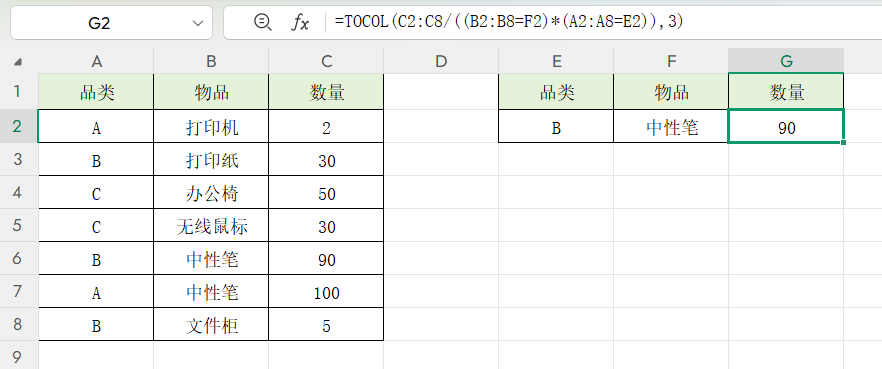
这里的(B2:B7=F2)*(A2:A7=E2)是两个条件相乘。只有两个条件都成立时,结果才是1,对应的销量值被保留;其他情况都变成错误值,被TOCOL函数忽略。
案例4:让数据按指定次数重复
假设我们要制作详细的员工名单,要将部门按人数展开记录。以前可能要用LOOKUP或写VBA,现在TOCOL函数配合IF就能搞定。
公式为:=TOCOL(IF(B2:B4>=COLUMN(A:H),A2:A4,NA()),3)
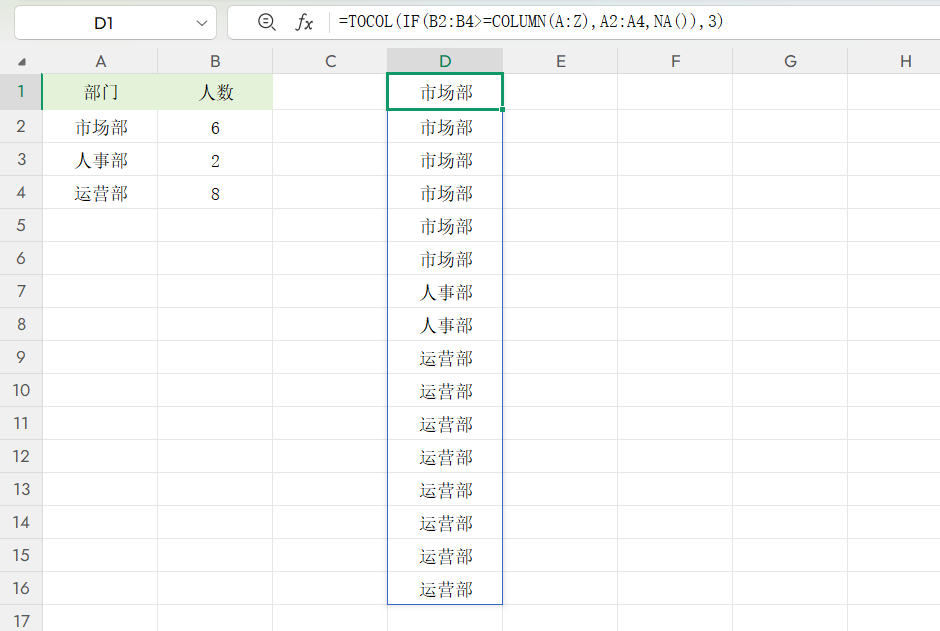
这个公式的关键在于COLUMN(A:H)生成了一个1到8的序列,与B列的次数做比较。比如“市”需要重复6次,IF就会在比较前6时返回“市”,在比较7、8时返回#N/A错误。
最后TOCOL函数忽略所有错误值,剩下的就是按要求重复好的清单。
案例5:合并多个工作表的同类数据
假设你几个作表统计了当月销售数据,并且其表格格式一样,现在想汇总所有数据,就可以使用TOCOL函数。
操作步骤:
1.输入=TOCOL(,先别按回车
2.鼠标点击“1月”工作表
3.按住Shift键,再点击“3月”工作表
4.框选A2到A10这个区域
5.补上,3)后按回车

生成的公式会把工作表中A列的所有非空内容合并成一列,这里的A2:A10,可根据实际表格调整。最后向右拖动公式,还能把其他列也一起合并过来。
案例6:二维表转一维表
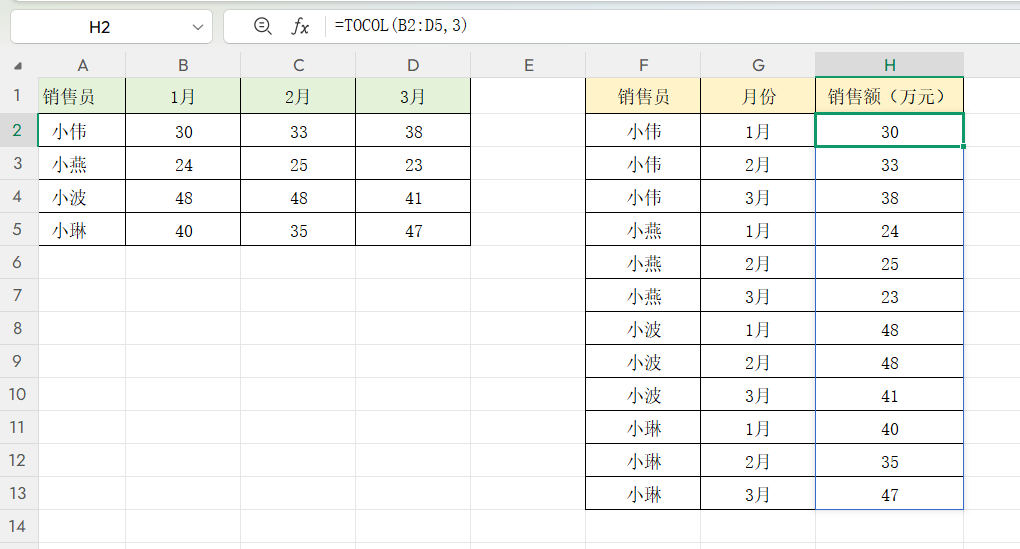
二维交叉表适合看但不适合分析,假设现在要将下面的销售数据表(行是销售员,列是各月数据)转成一维表,同样可以用TOCOL函数进行转换。
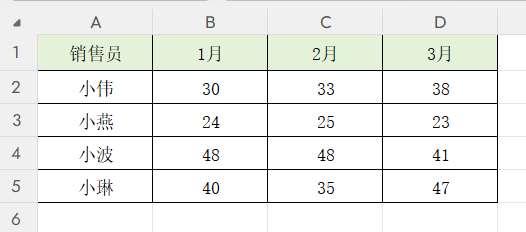
操作步骤:
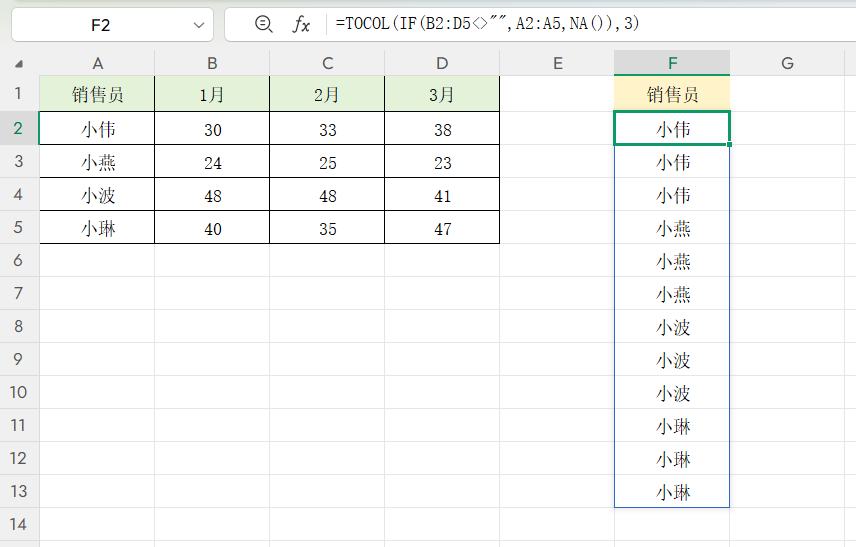
1.提取姓名列表
公式:=TOCOL(IF(B2:D5<>"",A2:A5,NA()),3)
意思是销量区域有数字的地方,就把对应行的物品名称提取出来。
2.提取月份
输入=TOCOL(IF(B2:D5<>"",B1:D1,NA()),3)
同样的逻辑,销量有数字的地方,就把对应列的月份提取出来。
3.提取销量
输入=TOCOL(B2:D5,3)
直接把销量区域拉直成一列。
把这三列结果放在一起,一个干净整洁的一维表就完成了,如下图:
写在最后
TOCOL函数不是简单的“行列转换”工具,而是数据过滤器和重塑器。多条件查询、忽略错误值求和、数据重复、合并多表、二维表转一维表……这些问题它都能处理。打开表格试试这几个技巧,你会发现很多难题,现在都能轻松搞定。


评论 (0)