


日常做表格经常遇到这类需求:把符合条件的多行数据,横向铺成一行显示。手动复制粘贴太慢,转置粘贴又得反复操作。其实TOROW+FILTER函数组合能直接搞定。下面通过3个常见场景,演示这个组合的用法。
一、提取不合格记录,合并字段后横向展示
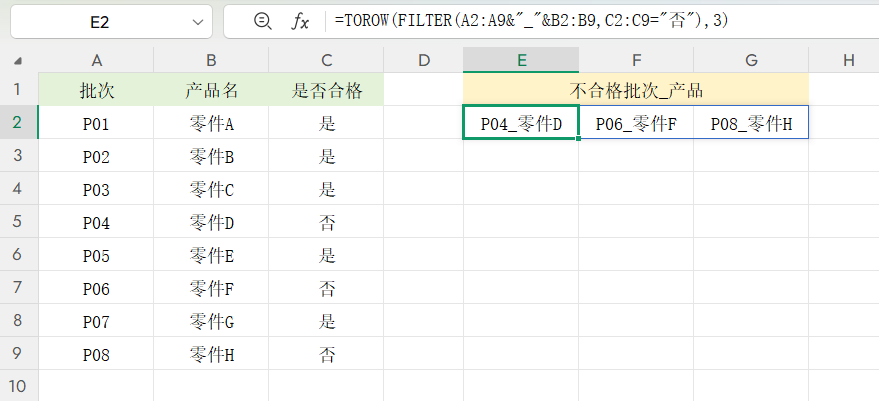
质检表里标记“否”的不合格项,需要把“批次_产品名”格式横向列出来。
公式:=TOROW(FILTER(A2:A9&"_"&B2:B9,C2:C9="否"),3)
公式解读:
- FILTER部分:筛选C列为“否”的行,同时将A列和B列用“_”连接,返回一列文本。
- TOROW部分:将这一列数据转为横向排列,参数3表示忽略空值。
这就是TOROW+FILTER的典型配合:先条件筛选,再横向转置。
二、多条件筛选考核达标名单,横向显示
员工考核表中,需要找出技术部考核分数≥90分的所有人,并横向排列姓名。
公式:=TOROW(FILTER(A2:A9,(B2:B9="技术部")*(C2:C9>=90)))
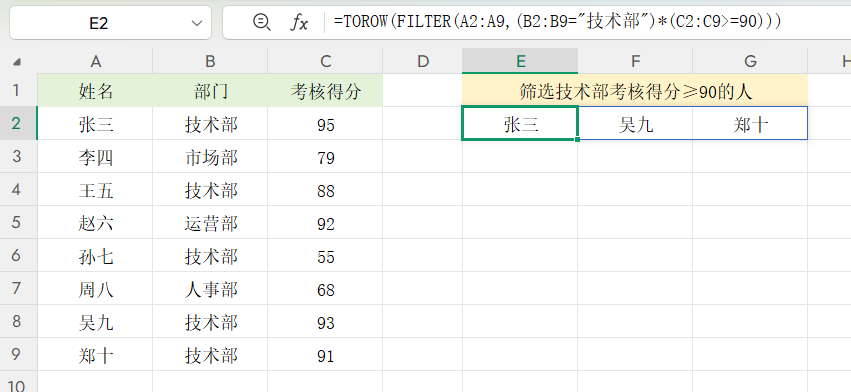
FILTER的条件用乘法连接,表示“同时满足”。
结果是一列姓名,TOROW直接转为行显示。无需辅助列,一步到位。
三、根据指定人员,筛选已完成项目并横向铺开
项目跟踪表里,要提取“张三”所有状态为“完成”的项目名称,横向列出。
公式:=TOROW(FILTER(B2:B10,(A2:A10=E2)*(C2:C10="完成")),3)
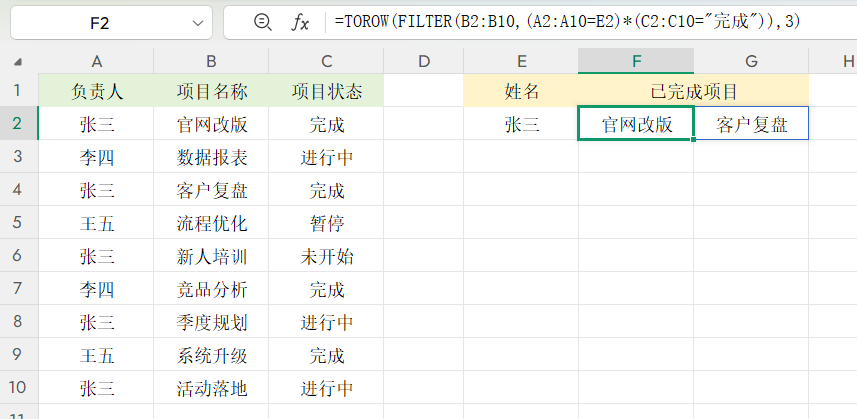
再次用到TOROW+FILTER组合,第二个参数3自动过滤掉不满足条件的空值。
结语
TOROW负责转置,FILTER负责筛选,两者搭配能解决大部分“纵向条件转横向展示”的需求。掌握这3个用法,日常报表整理至少快一倍。



评论 (0)