


做表格时,很多人习惯把表头“合并居中”,但当你移动它时就会报错:“不能对合并单元格作部分修改”。其实对于让文字居中有更好的办法,既能实现效果,又不影响后续调整。下面分享三个实用技巧。

一、用“跨列居中”代替合并居中
- 选中要作为表头的单元格区域(比如A1到H1)。
- 右键→“设置单元格格式”→“对齐”选项卡。
- 在“水平对齐”下拉框中,选择跨列居中→确定。
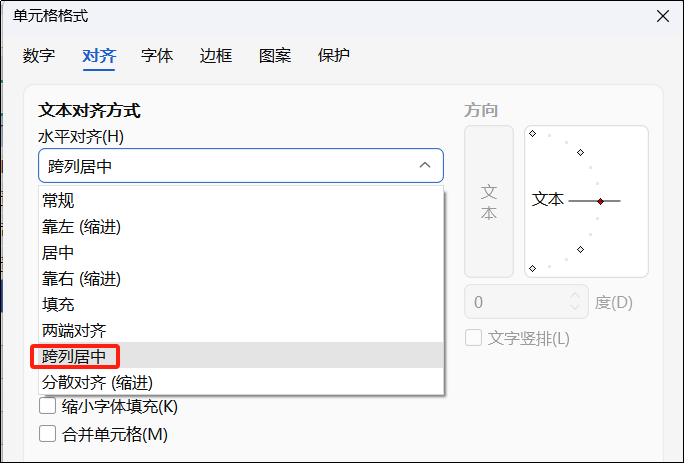
此时表头视觉上居中,但单元格并没有被合并,之后移动任何一列,也不会出现报错了。
这个技巧保留了合并居中的视觉效果,却比合并居中更灵活。
二、表头美化技巧
-
边框颜色:选中数据区域,设置单元格格式 → 边框 → 选一个浅色线条。
-
字体调整:表头用粗体,字号稍大(如12号)。
-
斜线表头:插入单斜杠或双斜杠(通过“设置单元格格式” → 边框 → 斜线),用于区分行列标题。
做完这几步,表头美化效果立竿见影。
三、打印时每页都有表头
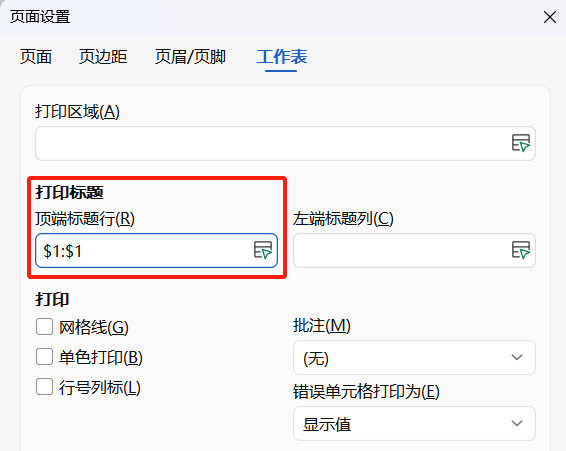
点击“页面”→“打印标题”→在“顶端标题行”中选中表头所在行(如$1:$1)→确定。
打印预览时,每一页都会自动重复这个表头。
结语
做表头,尽量放弃合并居中,改用跨列居中;再配合简单的表头美化和打印设置,表格既专业又方便修改。下次做表时可以试试这个方法哦。


评论 (0)