


今天分享Excel表单元格内容合并的5个技巧,从基础符号到高级函数,涵盖文本、日期的合并方法。学会后就不用再逐个手动复制粘贴,可以高效地完成单元格内容合并。
一、连接符(&)合并法
公式:=B2&D2
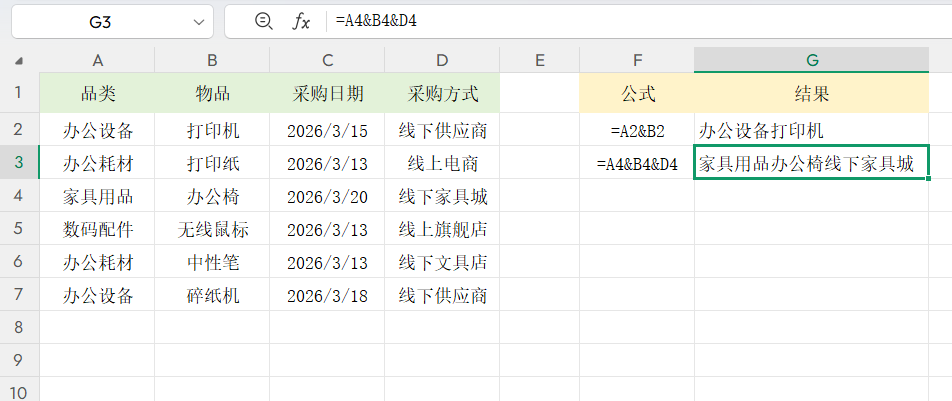
解析:
- 使用&符号直接连接需要合并的单元格
- 上例将A2和B2的内容拼接成一个字符串
- 可连续使用多个&,如=A4&B4&D4,适合少量单元格的快速单元格内容合并
二、CONCATENATE函数合并法
公式:=CONCATENATE(A2,"",B2,"",D2)
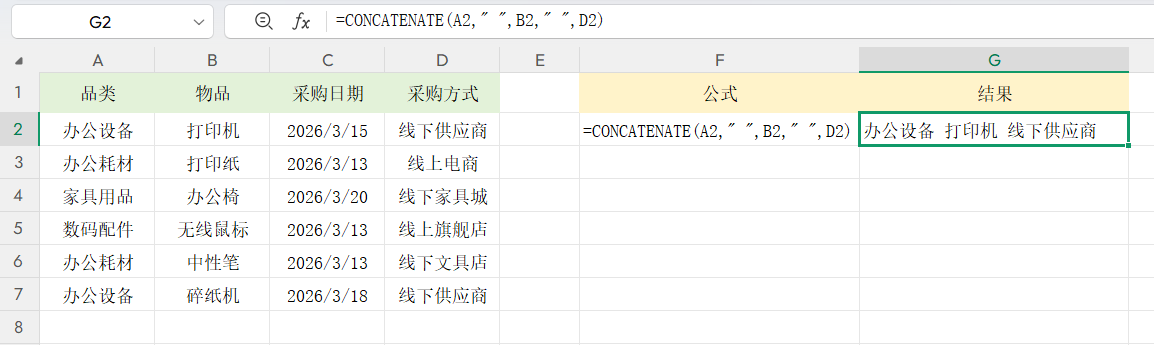
解析:
- 括号内按顺序列出要合并的单元格或文本
- ""表示一个空格,用于在结果中添加间隔(可换成逗号等其他符号)
- 该函数适合需要明确控制每个拼接项顺序的单元格内容合并场景
三、CONCAT函数合并法(高效)
公式:=CONCAT(A3:B3,D3)
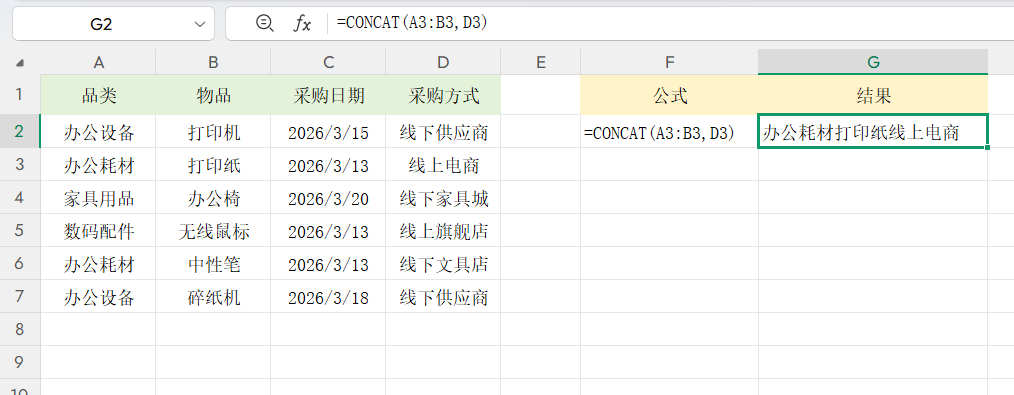
解析:
- 支持直接框选连续区域,如A3:B3代表一个矩形范围
- 可同时合并区域和单个单元格
- 相比逐个指定单元格,这种方式在处理整列或跨行数据时效率更高,是一种进阶的单元格内容合并技巧。
四、TEXTJOIN函数合并法(带分隔符)
公式:=TEXTJOIN("-",TRUE,A2,B2,D2)
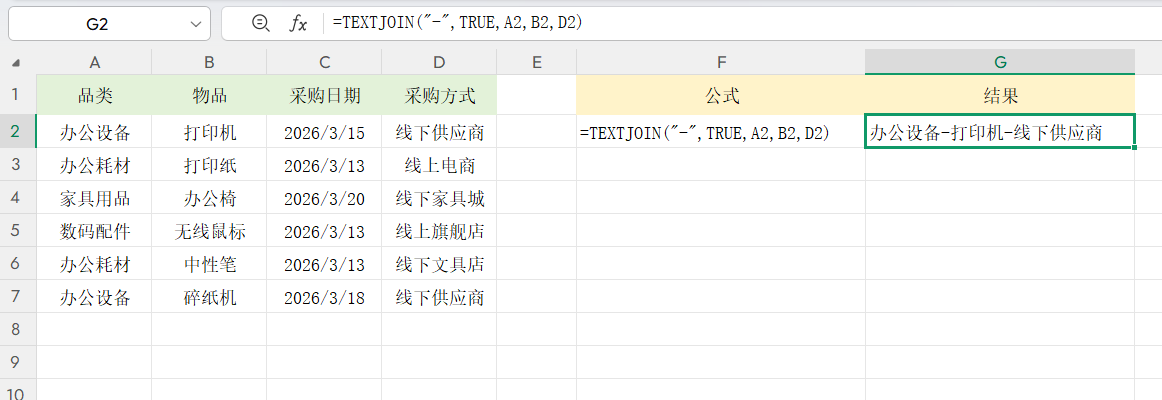
解析:
- 第一参数"-"指定各内容之间的间隔符
- 第二参数TRUE表示自动跳过空白单元格,避免出现多余符号
- 后面依次列出需要合并的单元格。
- 这是目前最灵活的单元格内容合并函数,尤其适合生成带统一分隔符的文本串(如用顿号连接姓名)。
五、日期与文本合并技巧
公式:=G1&"|"&TEXT(G3,"yyyy-mm-dd")
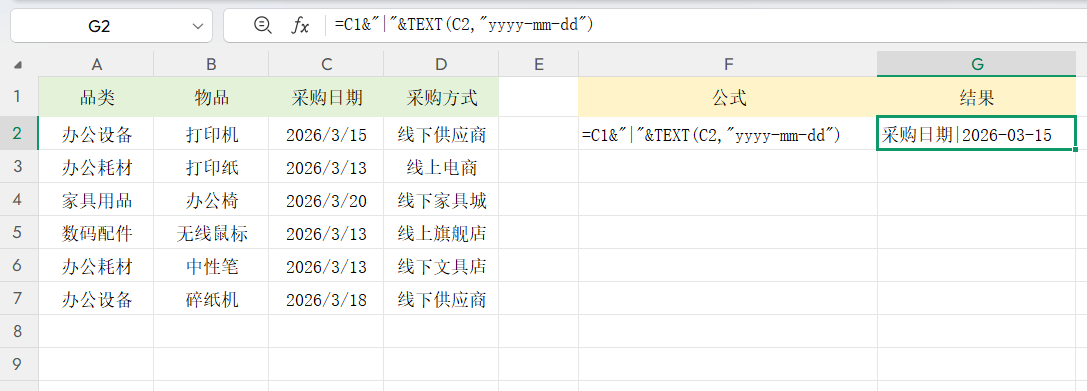
解析:
- 直接用&合并文本和日期时,日期会变成数字串,需用TEXT函数转换
- "yyyy-mm-dd"指定日期的显示格式(年-月-日)
- 上例中额外加入"|"作为间隔符,可根据需要换成空格或横线
这类单元格内容合并常用于制作报表标题或备注,避免格式错乱。
以上5种方法覆盖了日常工作中绝大多数的单元格内容合并需求。总结一下:少量临时拼接用&;需要区域合并用CONCAT;要求带分隔符且跳过空值用TEXTJOIN;遇到日期记得套TEXT。建议收藏备用哦。


评论 (0)