


在Excel使用SUM函数求和时,结果却是0或者一个明显不对的数,这就是典型的Excel无法求和问题。本文总结了几种常见原因和对应解法,帮你快速搞定无法求和的难题。
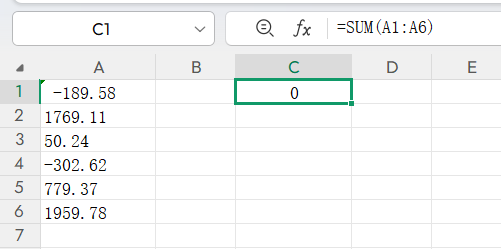
一、数字前后藏有不可见字符或空格
数据从系统导出或手工录入时,可能夹杂着制表符、空格等。这些字符让Excel不认为单元格里是纯数字,从而无法求和。
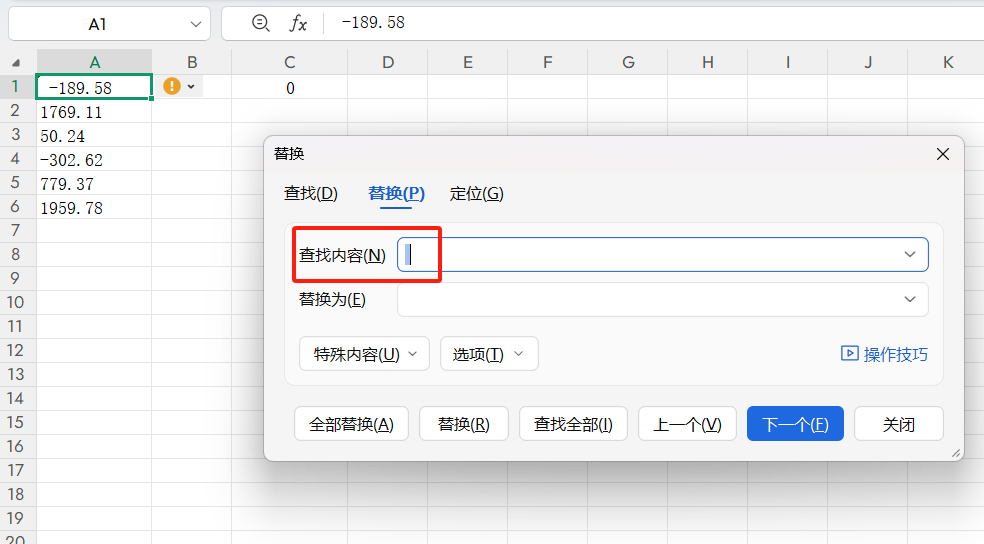
解决方法1:替换法
1.复制有问题的单元格中的不可见字符(例如选中一个单元格,复制其内容中的奇怪符号);
2.打开查找替换对话框,粘贴到“查找内容”框,“替换为”留空,点击全部替换。
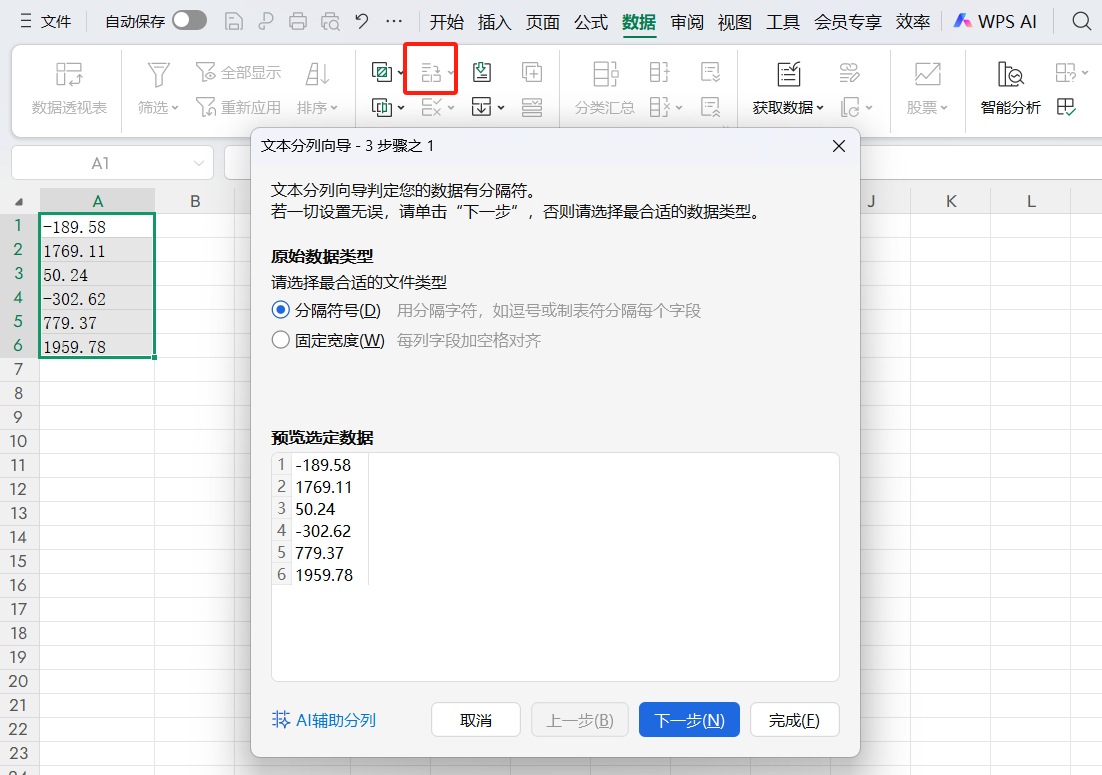
解决方法2:分列法
1.选中数据列,点击“数据”选项卡→“分列”;
2.选择“固定宽度”或“分隔符”→直接点“完成”。
这个过程会强制Excel重新识别数据类型,去掉不可见干扰。
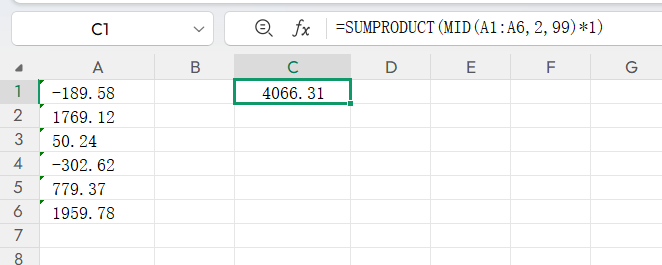
解决方法3:公式法
如果不想改动原数据,可以使用数组公式:=SUMPRODUCT(MID(A1:A6,2,99)*1)。
MID截取从第2位开始的数字,乘1转为数值,SUMPRODUCT直接求和。
二、数字被设置为文本格式
如果遇到单元格左上角有绿色小三角,或者数字靠左对齐。这说明数字被当作文本,SUM函数按0计算,自然无法求和。
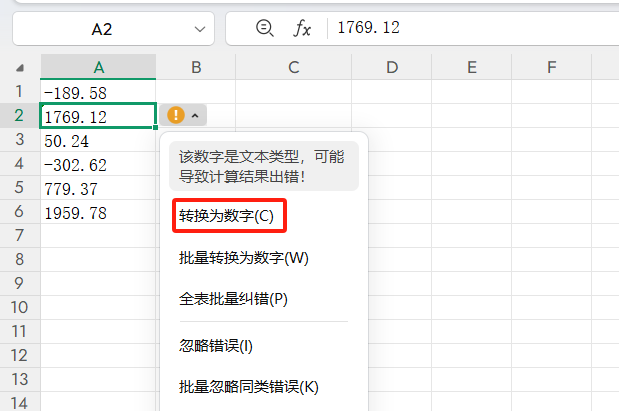
解决方法1:绿三角转换
选中所有带绿三角的单元格,点击左侧出现的感叹号,选择“转换为数字”,即可求和。
解决方法2:选择性粘贴加0
1.任意空白单元格输入0,复制它;
2.选中需求和的数字区域,右键“选择性粘贴”→“运算”选择“加”→确定。
文本型数字自动转为数值。
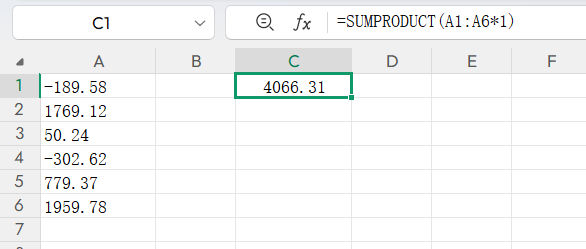
解决方法3:公式法
用=SUMPRODUCT(A2:A9*1)直接计算。乘1强制转换文本为数值,避免逐个修改的麻烦。
结语
遇到Excel无法求和,先检查是否存在不可见字符,再看数字是否为文本格式。掌握上述这几个技巧,绝大多数求和错误都能快速解决。如果你也常被这类问题困扰,建议收藏本文,下次直接对照操作。


评论 (0)