


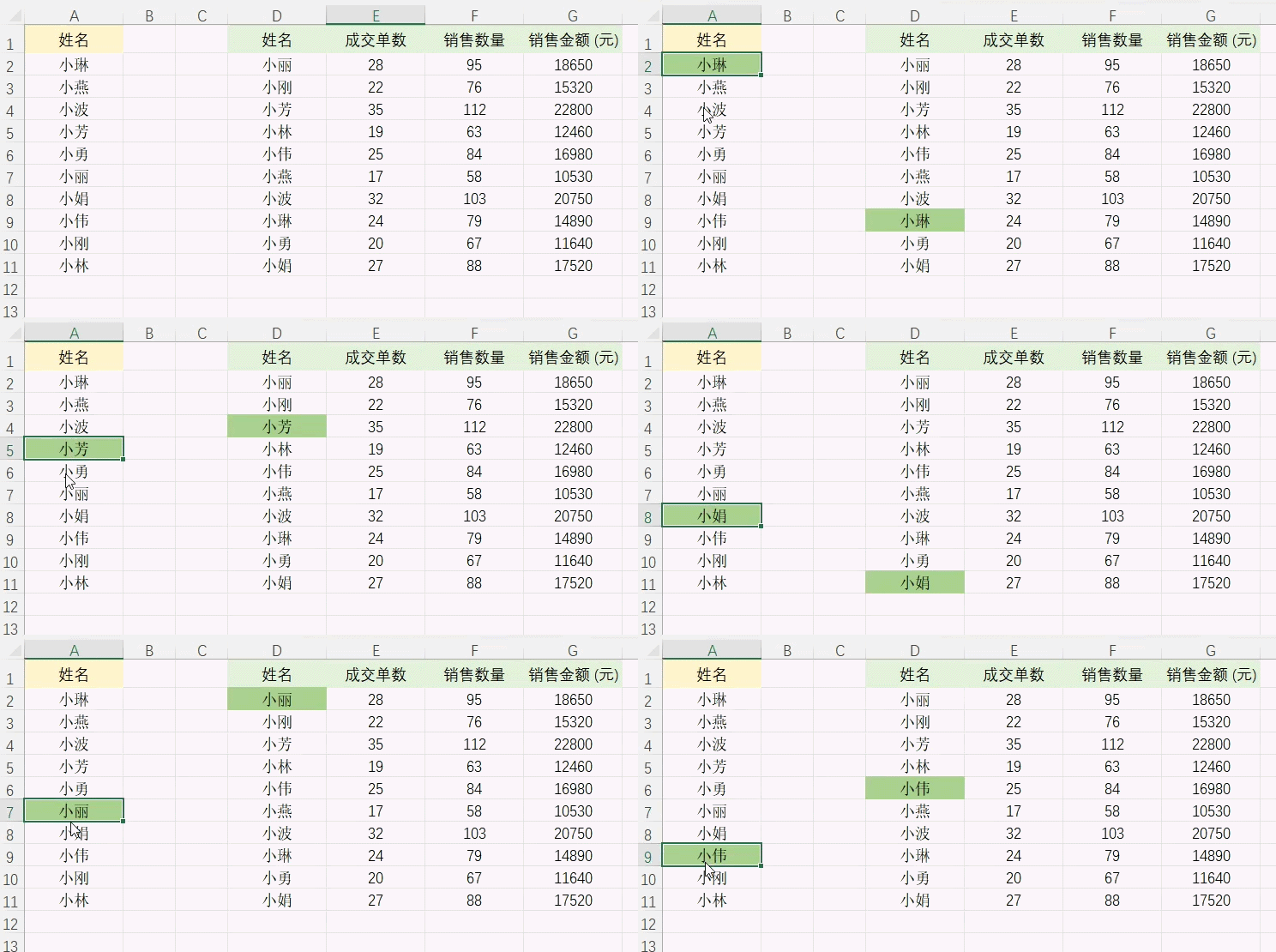
Excel表格核对数据的方法有很多种,比如条件格式中的重复值,但今天分享一个更加神仙的方法,如下图点击A列的姓名会自动高亮其在D列中的位置。而且这个数据核对的方法非常简单,一个公式就能实现,速速码住!
一、具体操作
1.插入代码
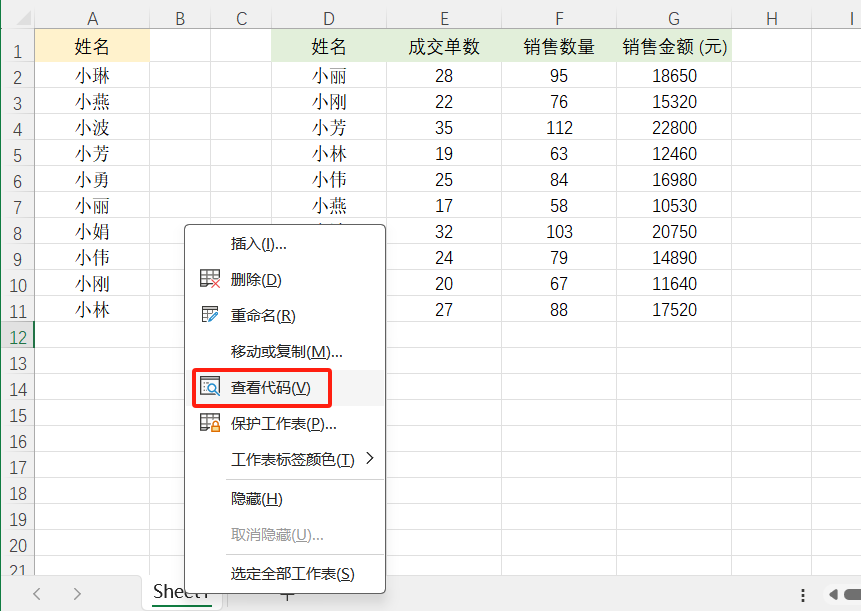
①右键当前工作表标签→“查看代码”,打开VBA窗口;
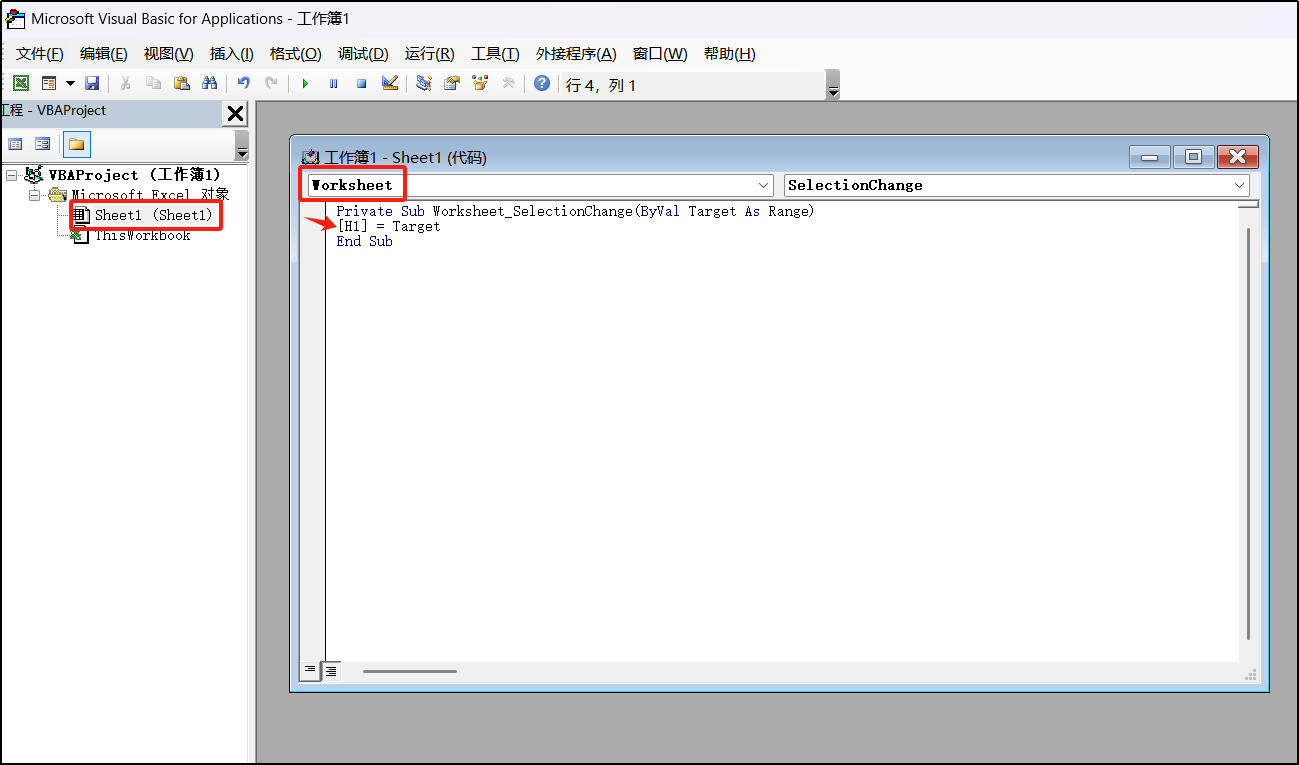
②在左侧“工程”中双击该工作表名称→右侧顶部下拉选“Worksheet”;
③在自动生成的代码中间输入:[H1]=Target→关闭窗口。
解析:H1可换成任意空单元格,Target就是当前选中的格。
2.设置条件格式
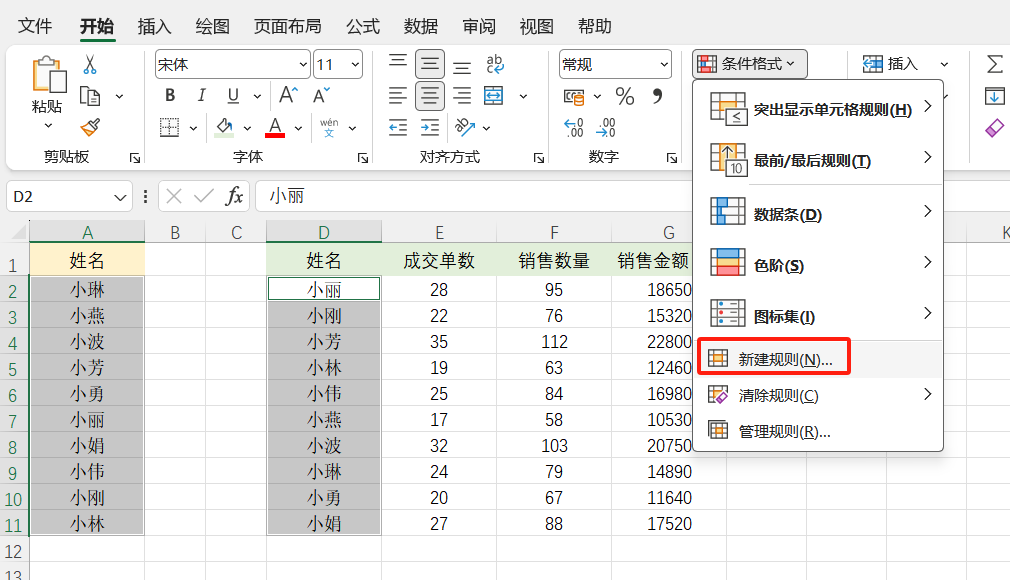
①选中A列和D列(或其他需比对的区域)→点击“条件格式”→“新建规则”;
②选择“只为包含以下内容的单元格设置格式”,“单元格值”→“等于”,输入=$H$1;
③点击“格式”选择填充色(如浅绿)→确定。
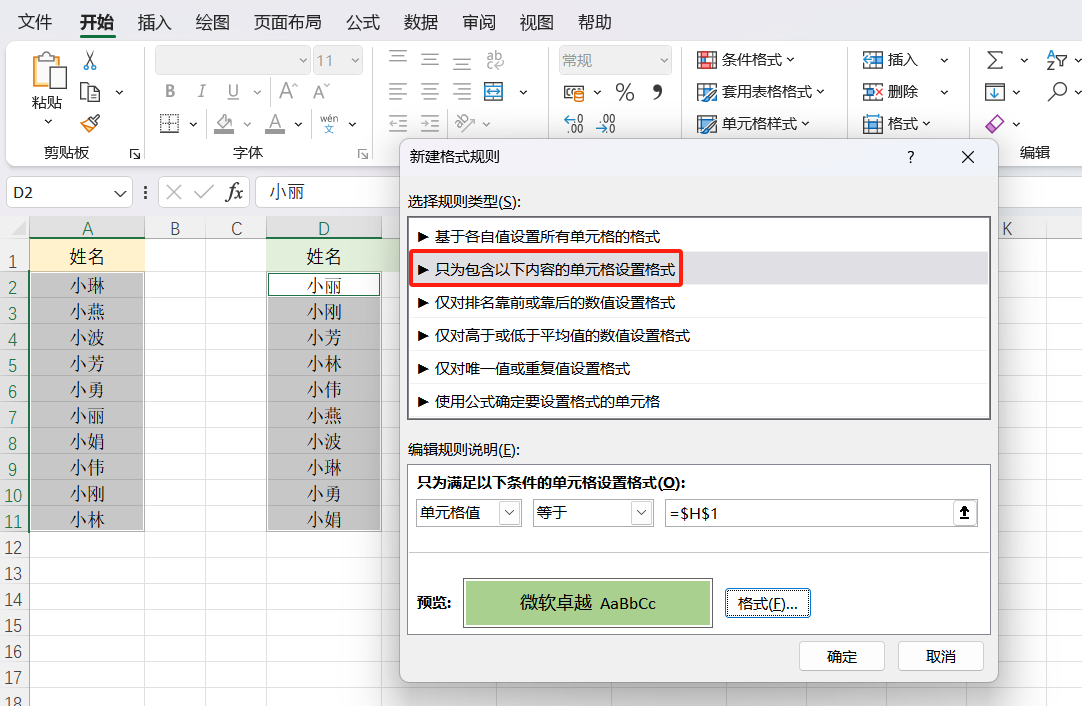
现在点击A列任意姓名,H1自动更新为该姓名,同一姓名在两列中的所有位置同时高亮,数据核对变得直观又高效。
二、使用场景
这个VBA小技巧不止核对姓名,订单号、产品编码、部门名称都能用。凡是需要两列数据核对的场景,比如销售线索去重、库存批次匹配,都可以一键高亮。
一个轻量的事件代码加条件格式,把枯燥的数据核对变成了动态高亮。动手尝试下,工作效率更高哦,觉得好用的话欢迎收藏分享。


评论 (0)