


我们做word文档有时候需要插入表格展示一下数据。那么,word 文档怎么制作表格呢?其实操作并不复杂,即使是刚接触办公软件的新手,通过简单几个步骤也能轻松完成。下面就通过这篇实用word教程,教大家快速掌握表格制作方法。
一、通过“插入表格”快速创建
这是最常见的制作方法。
具体步骤如下:
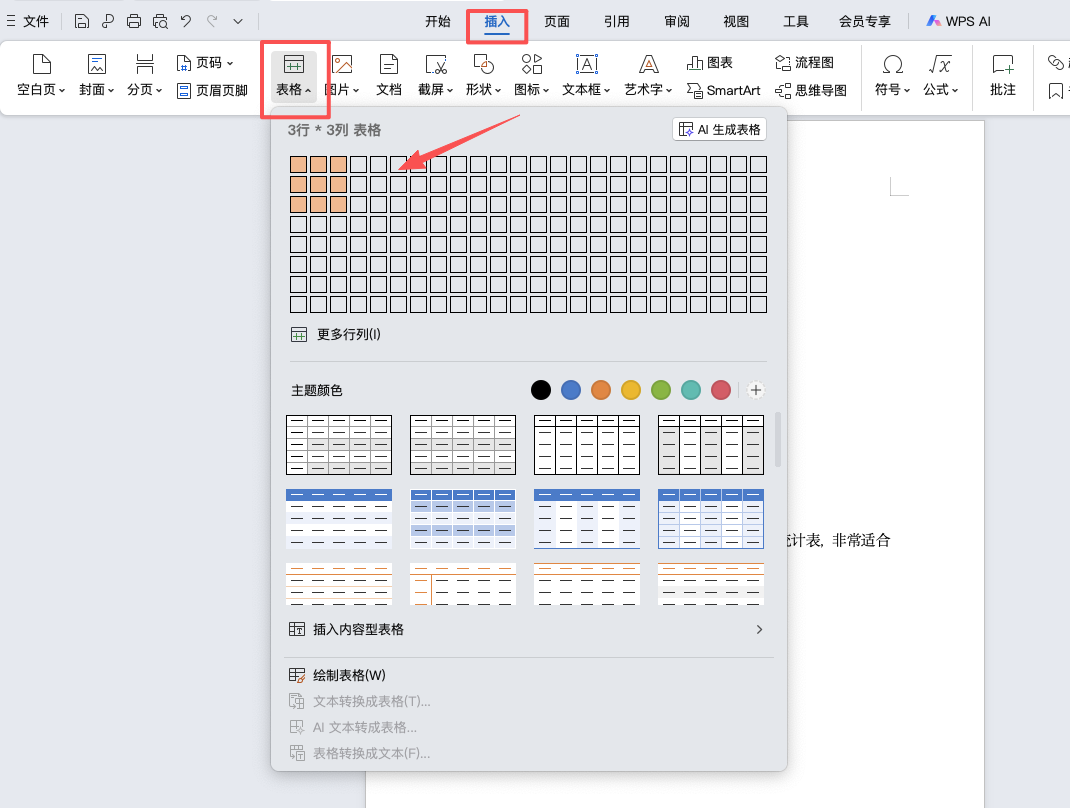
1、打开word 文档
2、点击顶部【插入】选项卡
3、找到【表格】按钮
4、拖动鼠标选择需要的行数和列数
5、点击后即可自动生成表格
这种方式适合制作课程表、信息登记表或简单数据统计表,非常适合初学者使用。
二、自定义绘制表格
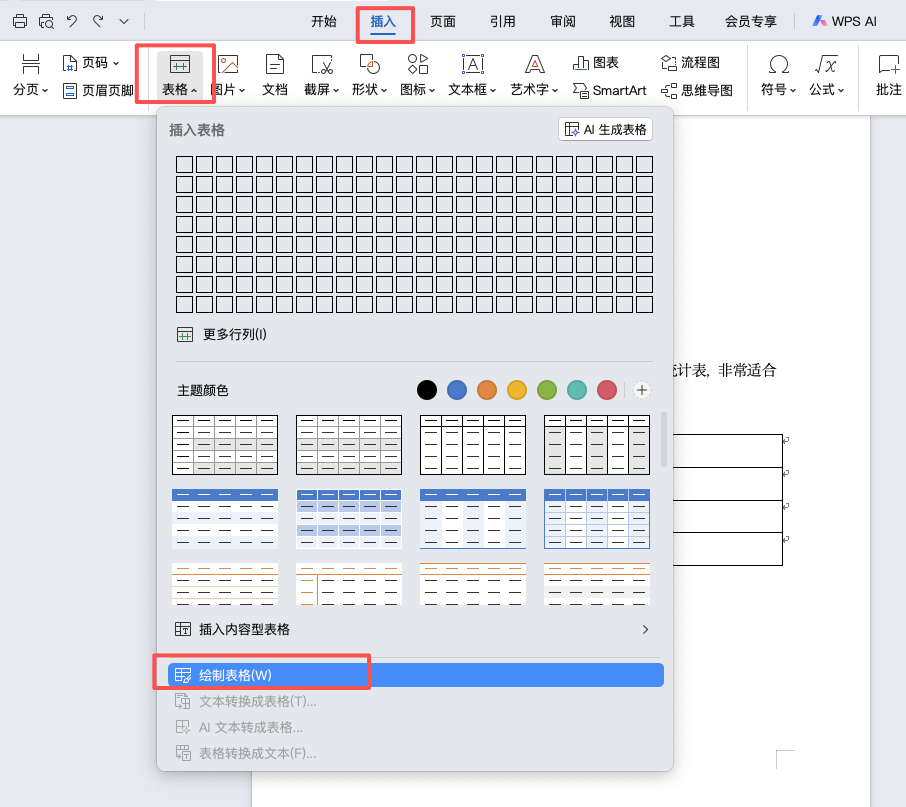
如果需要制作特殊结构的表格,比如合并单元格、不规则布局等,可以使用“绘制表格”功能。
操作方法:
- 点击【插入】-【表格】
- 选择【绘制表格】
- 使用鼠标自由绘制行列结构
这种方式灵活性更高,更适合复杂排版需求。
三、调整表格样式
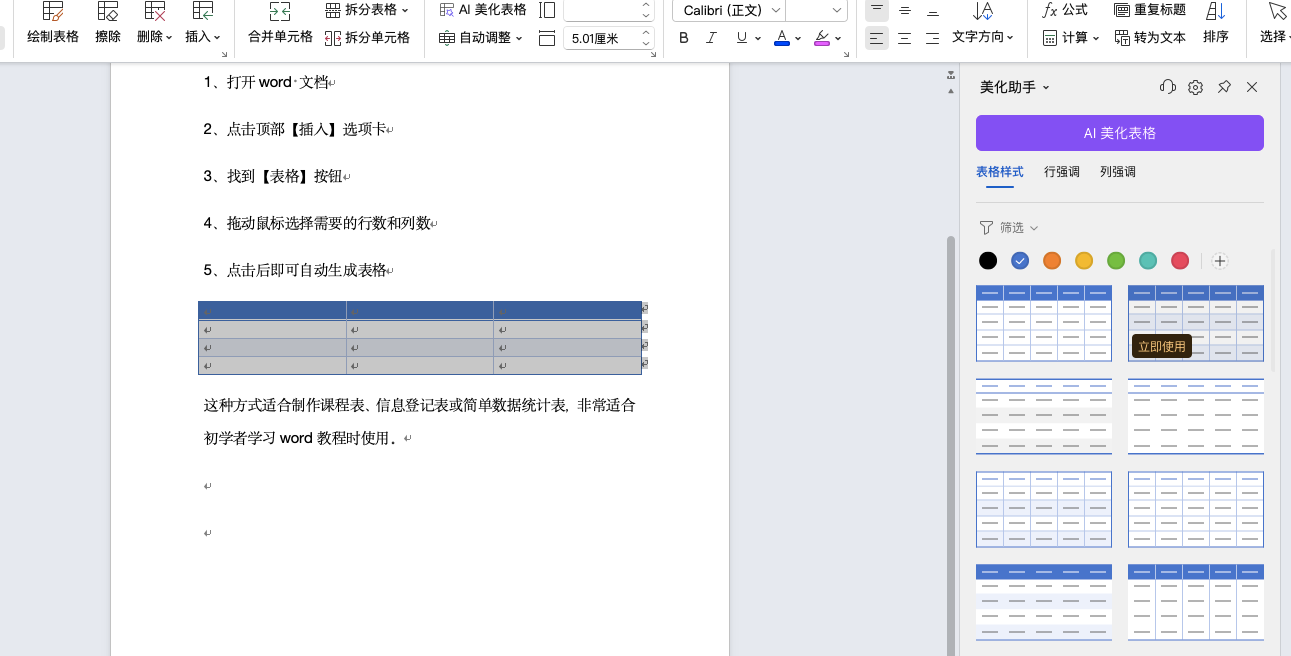
完成表格后,还可以对表格进行美化。点击表格后,Word会自动出现【表格工具】。
可以进行以下调整:
- 修改边框颜色
- 添加底纹样式
- 调整行高和列宽
- 合并或拆分单元格
经过简单优化后,整个word 文档会显得更加专业。
四、快速输入和整理内容
在表格中输入内容时,可以按Tab键快速切换单元格,提高编辑效率。如果数据较多,还能利用自动对齐功能,让表格内容更加整齐。
以上就是关于word 文档制作表格的简单方法。掌握这些基础word教程技巧后,无论是工作汇报还是日常资料整理,都能更加高效完成。



评论 (0)