


在编辑word 文档时,明明内容已经删除完成,但最后一页空白页却怎么都删不掉。无论按Delete还是Backspace都没有效果,不仅影响排版,还会影响打印效果。那么word如何删除空白页呢?下面分享几个常见原因和解决方法,新手也能轻松学会。
一、显示隐藏标记查看原因
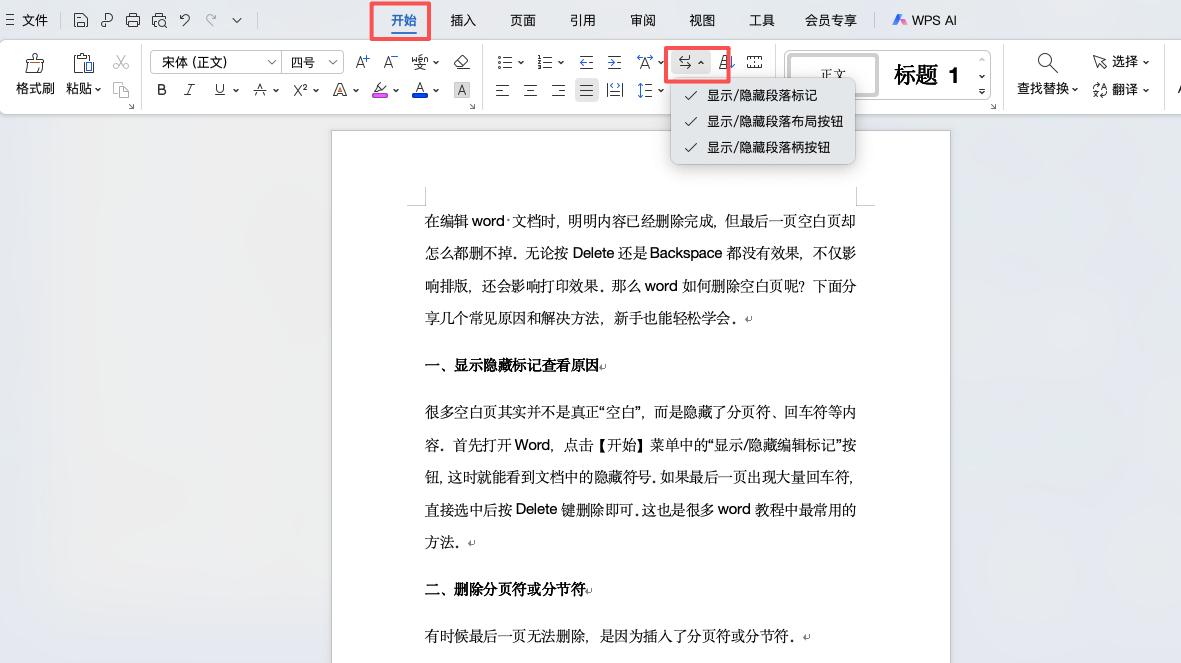
很多空白页其实并不是真正“空白”,而是隐藏了分页符、回车符等内容。首先打开Word,点击【开始】菜单中的“显示/隐藏编辑标记”按钮,这时就能看到文档中的隐藏符号。如果最后一页出现大量回车符,直接选中后按Delete键删除即可。这也是很多word教程中最常用的方法。
二、删除分页符或分节符
有时候最后一页无法删除,是因为插入了分页符或分节符。
具体步骤:
1、打开编辑标记功能
2、找到“分页符”或“分节符(下一页)”
3、鼠标选中后按Delete删除
删除后,多余空白页通常就会自动消失。
三、调整表格位置
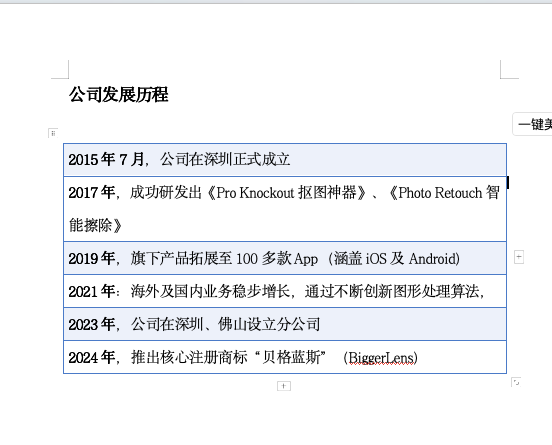
如果word 文档最后包含表格,也可能导致出现无法删除的空白页。因为Word会自动在表格后保留一个段落标记。
解决方法:
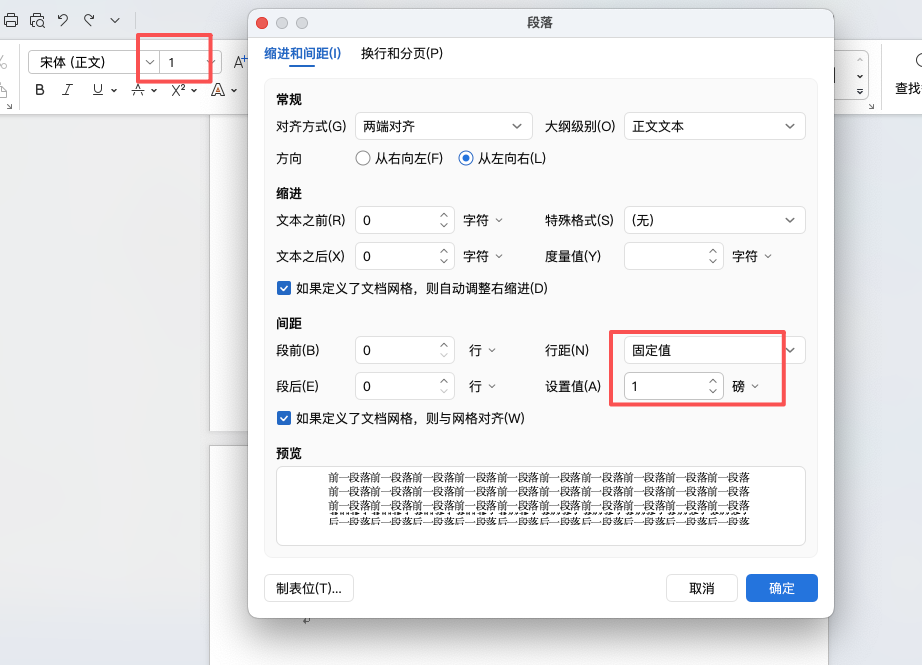
- 选中最后的空白段落
- 将字体设置为1号
- 或将行距调整为“固定值1磅”
这样即可隐藏多余空白区域。
四、修改页面边距
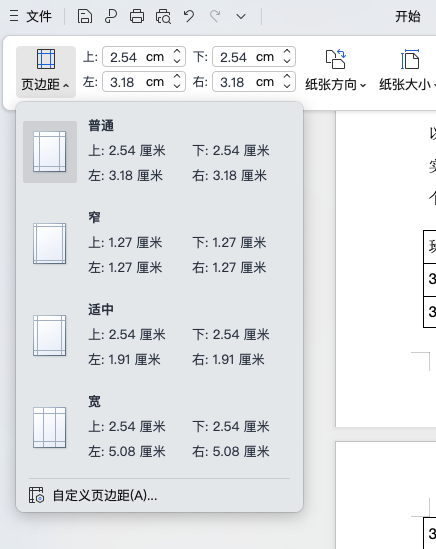
部分情况下,页面边距设置过大,也会导致最后一页无法删除。可以点击【布局】-【页边距】,适当缩小上下边距,再检查空白页是否消失。
以上就是关于word如何删除空白页的几种常见解决办法。掌握这些实用word教程技巧后,即使遇到顽固空白页,也能快速处理,让整个word 文档排版更加整洁。


评论 (0)