


很多人在制作工作汇报、企业介绍或项目计划时,都会使用到word 时间轴。相比传统的大段文字展示,时间轴不仅能够清晰呈现事件顺序,还能让整个页面更加专业美观。那么,word时间轴怎么做才更有层次感?其实在Word中,通过表格和简单图形就能轻松完成。
一、提前规划时间节点内容
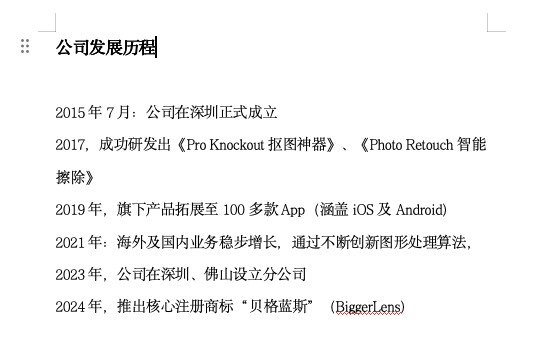
在正式制作之前,建议先把所有时间信息整理出来,比如年份、阶段任务、项目进度或企业发展历程等。将内容按时间顺序排列,可以让后面的排版更加统一,也方便后续进行样式调整。
二、使用“文本转换表格”功能
整理完成后,可以直接利用Word中的表格功能制作时间轴。
具体操作如下:
- 选中已经编辑好的时间内容
- 点击【插入】选项卡
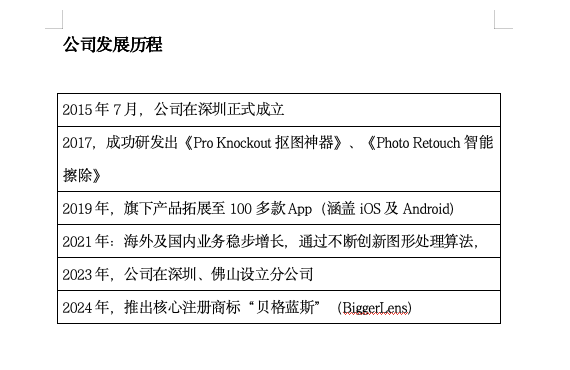
- 选择【表格】-【文本转换成表格】
- 在弹出的窗口中直接确认即可
三、添加线条和图形进行美化
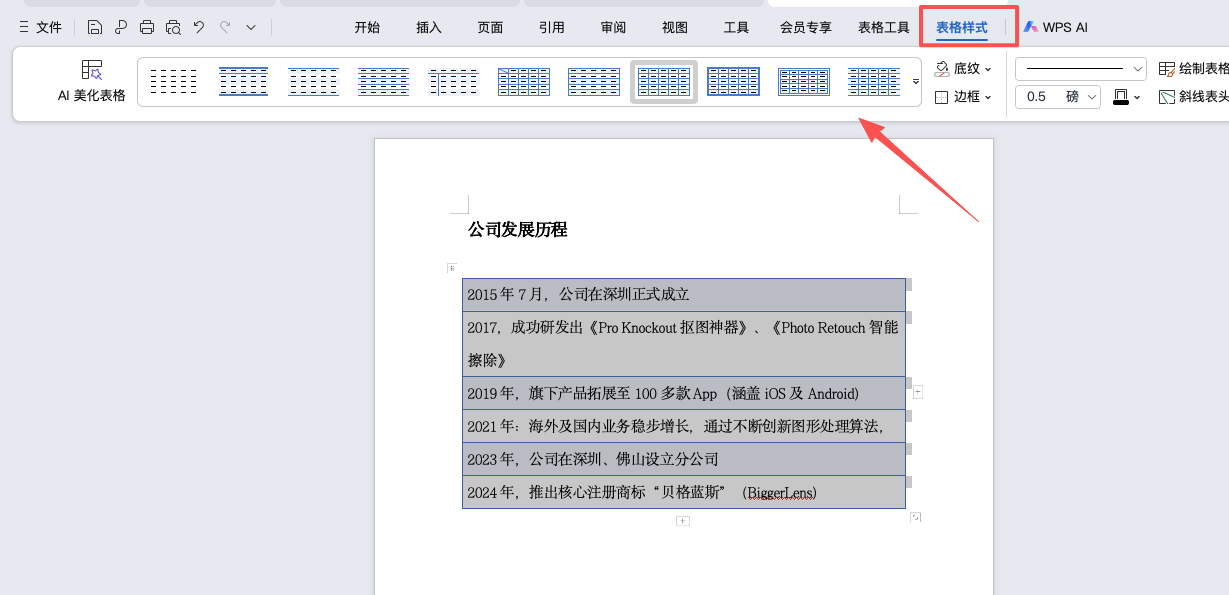
生成表格后,可以点击【表格样式】,选择适合的样式模板。如果只是普通表格,看起来会比较单调。想让页面更高级,可以加入圆点、箭头、线条或色块等元素。通过这些图形将不同时间节点连接起来,不仅视觉效果更明显,还能增强内容逻辑感。
四、优化字体和页面布局
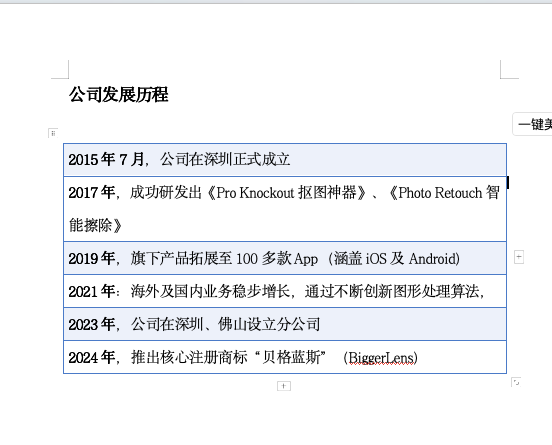
完成时间轴后,还可以进一步调整字体大小、颜色以及间距。例如重点时间使用加粗字体,重要节点换成醒目颜色,这样能让整个word 时间轴更有层次,也更适合工作汇报或商务文档展示。
以上就是关于word时间轴怎么做的实用技巧。即使没有设计经验,也能通过简单排版快速完成高质量时间轴,让文档展示效果更加专业。



评论 (0)