


在处理表格、审批表或者问卷时,经常会遇到需要在指定文字下方添加“√”标记的情况。很多人都知道如何在方框或括号中插入对勾符号,但想让勾号准确显示在文字正下方却并不容易。下面这篇word教程将详细介绍具体操作方法。
一、了解文字下方打勾的原理
Word默认输入的“√”属于普通字符,因此只能与文字处于同一行显示。如果想自由调整位置,让勾号出现在文字下方,就需要借助可移动对象进行辅助排版。在实际办公中,文本框就是最常见的解决方案。
二、插入文本框输入勾号
首先打开需要编辑的word 文档,然后按照以下步骤操作:
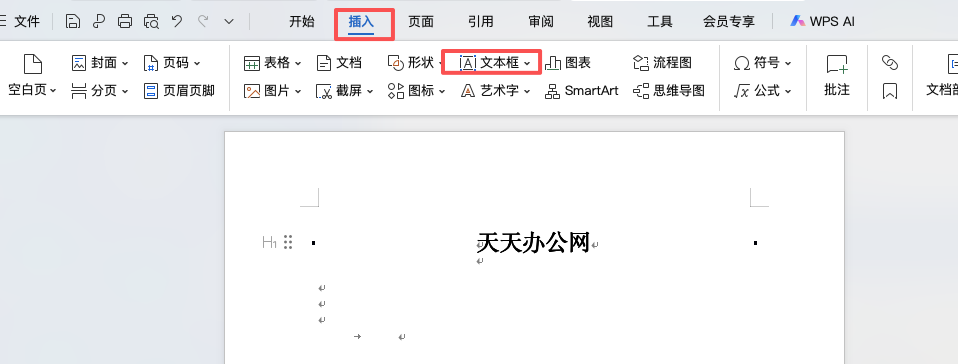
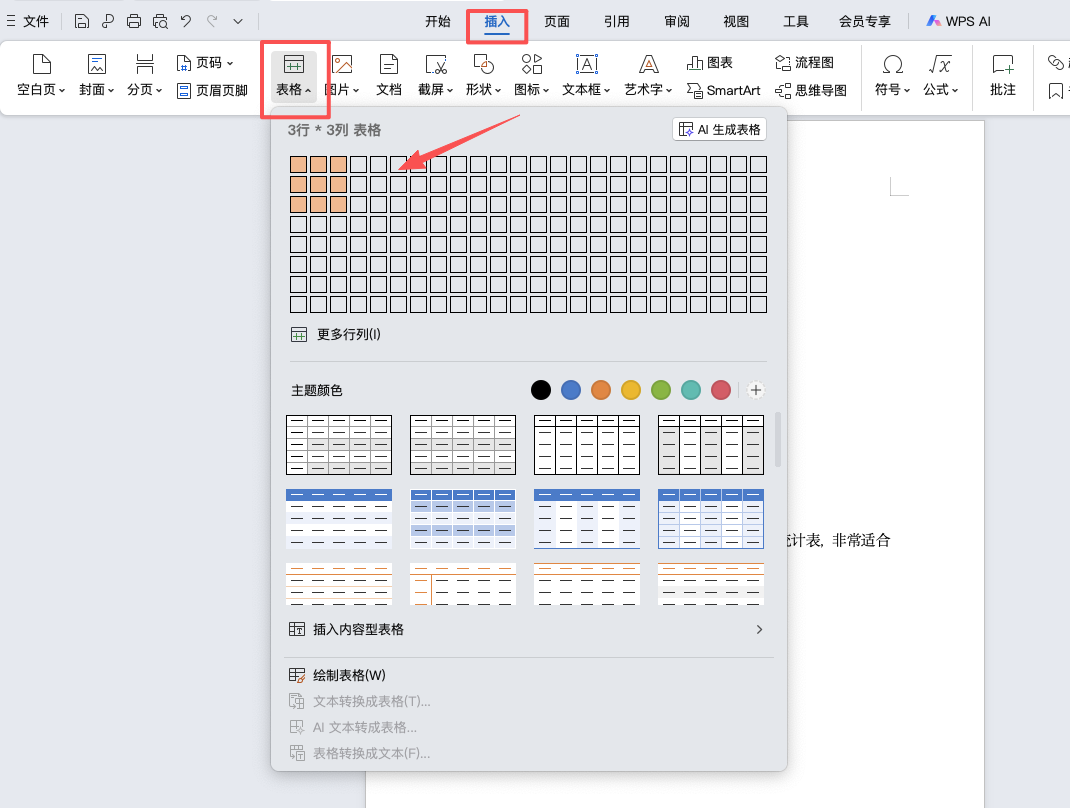
- 点击菜单栏中的【插入】
- 选择【文本框】
- 点击【绘制文本框】
- 在文本框内输入“√”
- 调整勾号字体大小
此时勾号已经创建完成,但还需要进一步优化显示效果。
三、去除文本框显示效果
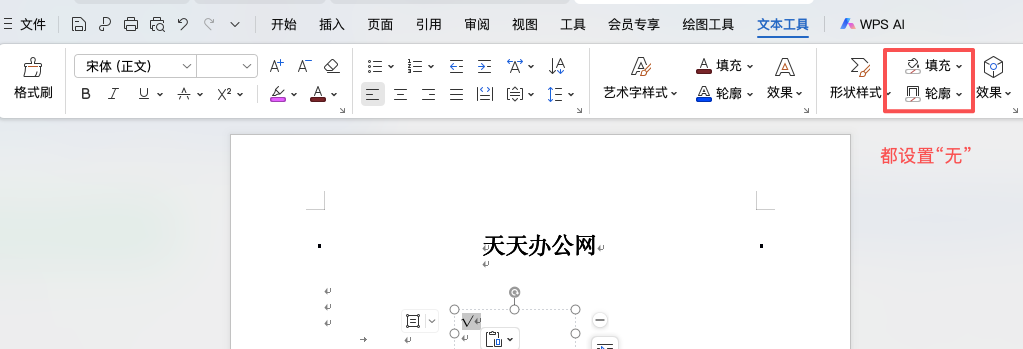
为了避免影响页面美观,需要将文本框设置为透明状态。
具体操作:
- 选中文本框
- 将【形状填充】设置为“无填充”
- 将【形状轮廓】设置为“无线条”
完成后,页面中只会显示勾号,看起来更加自然。
四、移动到目标文字下方
最后一步就是调整位置。可以通过鼠标拖动文本框,将“√”放置到指定文字下方。同时根据排版需求适当调整:
- 勾号大小
- 勾号颜色
- 对齐位置
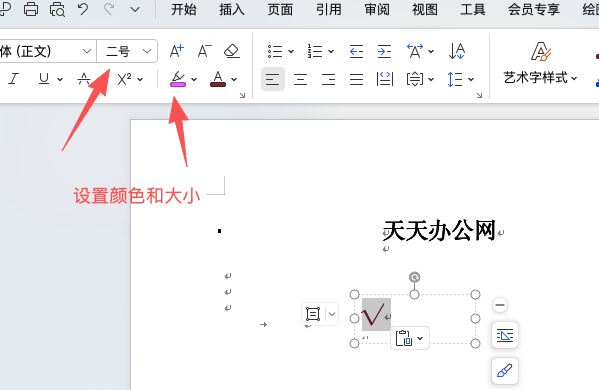
这样即可获得更加规范的文档效果。
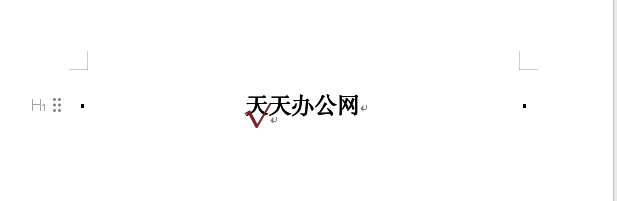
以上就是本次word教程分享的内容。如果你经常编辑审批表、登记表或调查表,学会这个技巧后,就能更轻松地在word 文档中实现文字下方打勾,提高文档的专业度和美观度。


评论 (0)