


在Word文档编辑中,经常会碰到文字下方有红色或蓝色的波浪线,它们虽然能帮我们排查文本错误,但波浪线太多也会影响阅读体验。其实取消这些波浪线的方法很简单,下面为大家梳理4种实用技巧。
一、逐个消除
适用于文档内容较短、波浪线数量少的场景。
针对红色波浪线,右击带线文本,可选择正确拼写、全部忽略、添加到词典或自动更正;针对蓝色波浪线,右击后可选择“忽略一次”或“忽略规则”,后者能取消全文相同文本的语法提示。
二、针对性消除特定文本波浪线
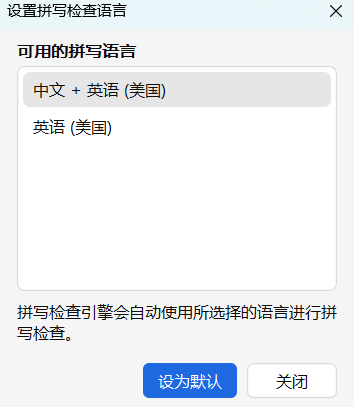
在插入代码块时容易出现大量波浪线,可通过“审阅-语言-设置校对语言”路径,在弹出对话框中选择对应语言(优先简体中文,代码块可尝试英美语),勾选“将所选文字标为对应国家/地区”,即可单独消除该部分波浪线,不影响其他文本校对。
三、隐藏当前文档所有波浪线
若需让当前文档页面整洁,可通过“文件-选项-校对”,在“例外项”中选择当前文档,勾选“只隐藏此文档中的拼写错误”和“语法错误”,快速隐藏所有波浪线,且不影响其他文档设置。
四、关闭所有文档波浪线
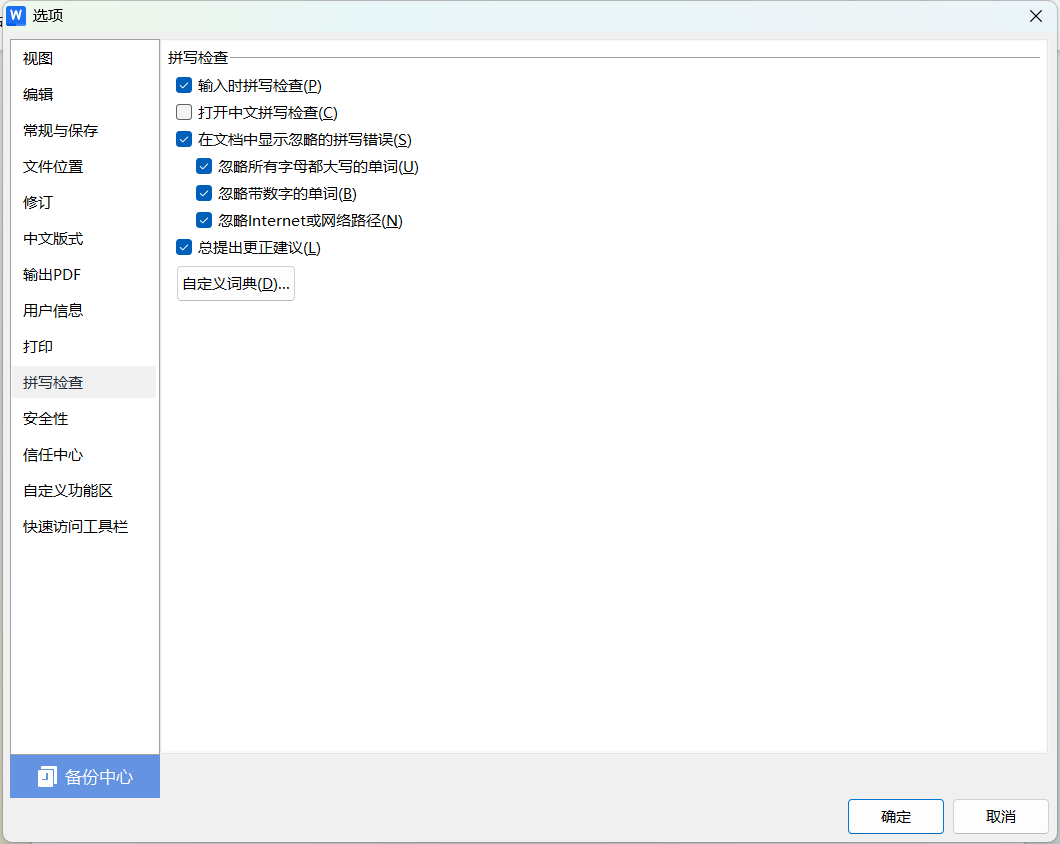
需关闭电脑内所有Word文档的波浪线时,同样进入“文件-选项-拼写检查”,取消所有勾选。此操作会禁用全局校对功能,可能遗漏文本错误,非必要不使用。
结语
不同场景适配不同方法,按需选择可兼顾校对功能与文档整洁度。合理运用上述技巧,能有效解决波浪线带来的困扰,让Word编辑更高效。


评论 (0)