


Word作为日常办公核心工具,其隐藏功能往往被忽略。合理运用隐藏功能,既能优化文档排版,又能保护敏感信息。下面分享Word的3个文本隐藏技巧,有效解决排版冗余、信息泄露等常见问题。
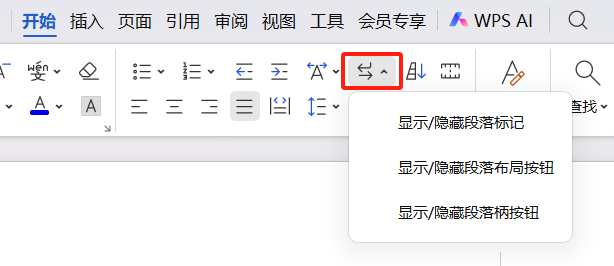
一、隐藏段落标记
文档排版时,如果不想出现段落末尾的回车键应该怎么办呢?有两种方式:
- 直接按下【Ctrl+Shift+8】组合键,一键切换显示状态;
- 点击顶部【开始】选项卡,在【段落】组中找到【显示/隐藏编辑标记】按钮,点击即可隐藏。
二、隐藏特定文本
很多人隐藏文本是通过将字体设置为白色,但这种方式其实效果不大,容易暴露。
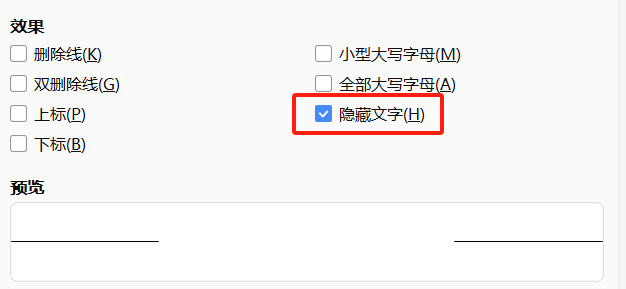
更安全的方法是:选中需隐藏的文本,点击【开始】-【字体】对话框启动器,在弹出的窗口中勾选“隐藏”复选框,点击确定即可。
隐藏后文本仅在编辑标记开启时显示,有效保护信息安全。
三、隐藏文本框边框
插入文本框后,默认边框线可能影响排版美观。
隐藏边框的操作的是:选中文本框,右键点击选择【设置形状格式】,在右侧面板中找到【线条】选项,勾选“无线条”,即可快速隐藏边框,让文本框与文档内容自然融合。
以上三个隐藏技巧覆盖排版优化、信息保护等核心需求,操作便捷易上手。熟练运用这些技巧,能让文档更显专业,同时规避不必要的麻烦。



评论 (0)