


不同地区、不同月份的数据分别放在几张表里,最后又要统计每个人的总销量,逐个查找再相加非常麻烦。其实Excel自带的合并计算就能完成这类多表汇总。
一、准备好数据
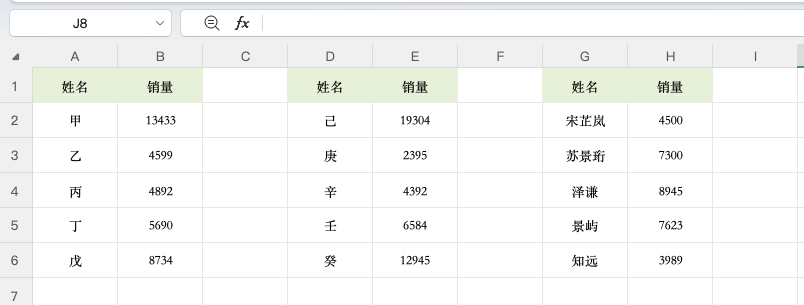
假设有3组销售数据,每组都是“姓名+销量”两列,部分员工会同时出现在不同表格中。现在需要将相同姓名的销量合并,生成一份总销量表。
二、使用合并计算
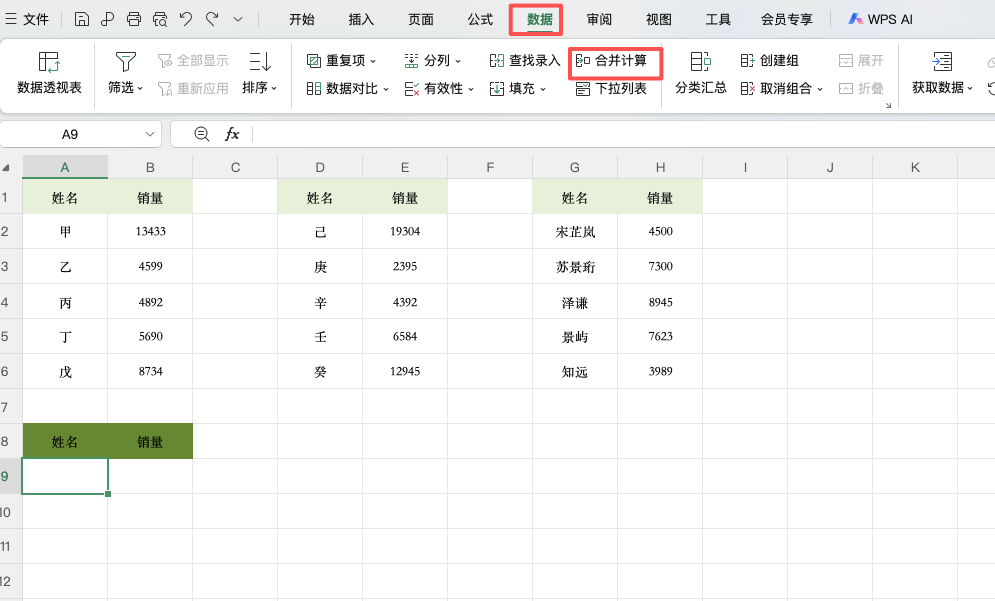
先点击「数据」→「合并计算」,打开设置窗口。
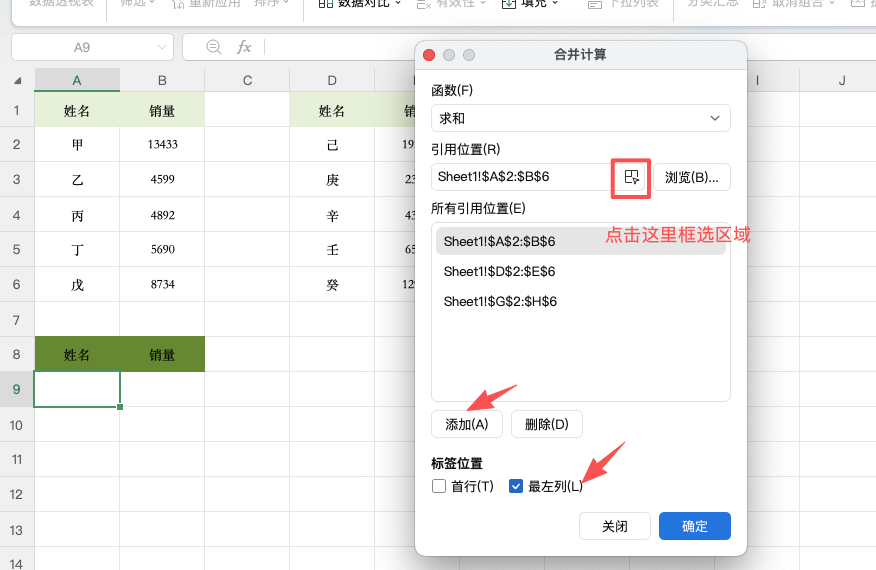
在“引用位置”中选择第一组数据,点击「添加」;然后依次选择第二组、第三组数据,每选择一组都点击「添加」,直到所有数据区域都加入列表。
三、设置合并条件
如果第一行是“姓名、销量”这样的标题,需要勾选「首行」;因为要根据姓名进行匹配,还需要勾选「最左列」。
在“结果存放至”位置选择一个空白区域,也可以直接选择「新工作表」,最后点击「确定」。

四、使用时注意
使用Excel合并计算时,多个数据区域最好保持相同的表头和结构。如果姓名所在列位置不同,也可能影响最终匹配结果。合并计算生成的是静态结果。源数据发生变化后,汇总表不会自动更新,需要重新执行一次合并计算。
五、总结
多张表中的相同人员数据需要汇总时,可以直接使用合并计算。设置好引用区域就能快速完成多表数据汇总。


评论 (0)