


系统导出的日期经常是8位数字,Excel默认会将它当成普通数值。想批量转换成正常的日期格式,可以不用写公式,使用「分列」即可。
一、选择需要转换的数据
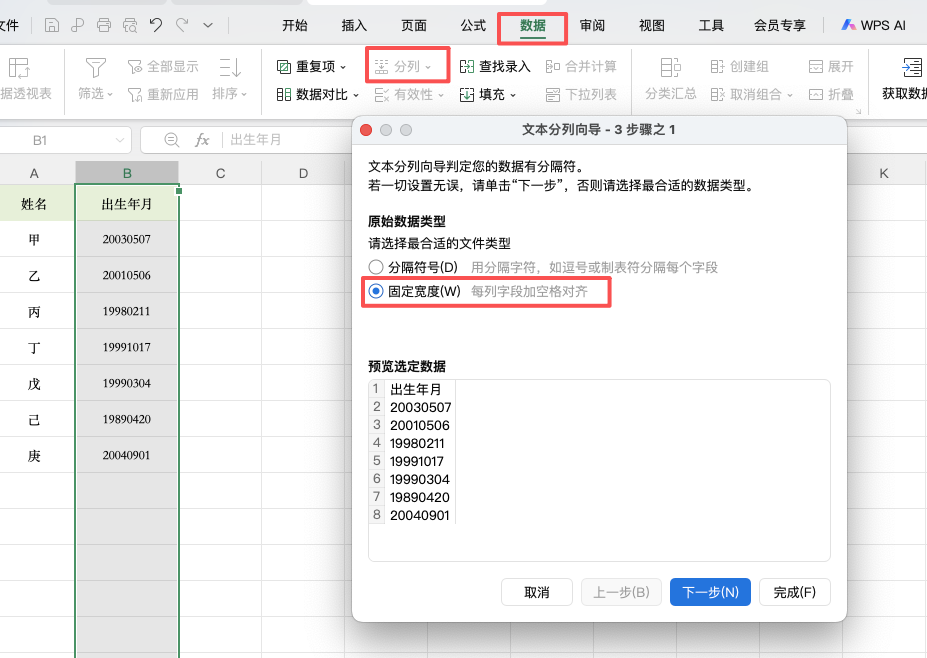
先选中存放8位日期数字的整列,例如20260824、20260825、20260826等数据。然后点击顶部菜单栏的「数据」→「分列」,进入文本分列向导。
二、设置分列方式
打开窗口后,选择「固定宽度」,点击「下一步」。由于原数据本身没有分隔符,这里不需要设置分隔线,直接继续下一步即可。
三、指定日期格式
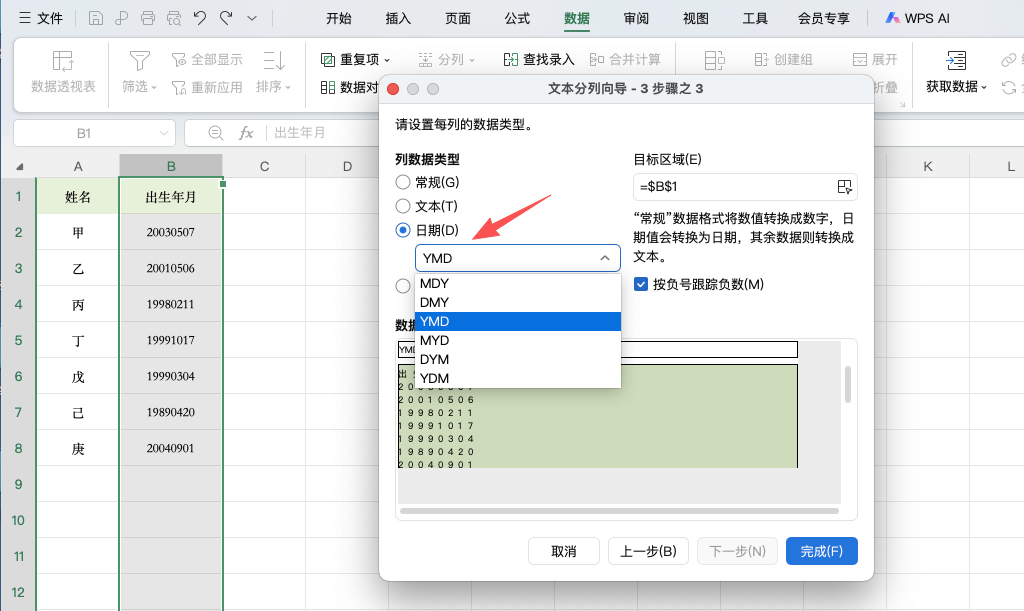
进入下一步后,在“列数据格式”中选择「日期」,然后根据原数据的排列方式选择格式。
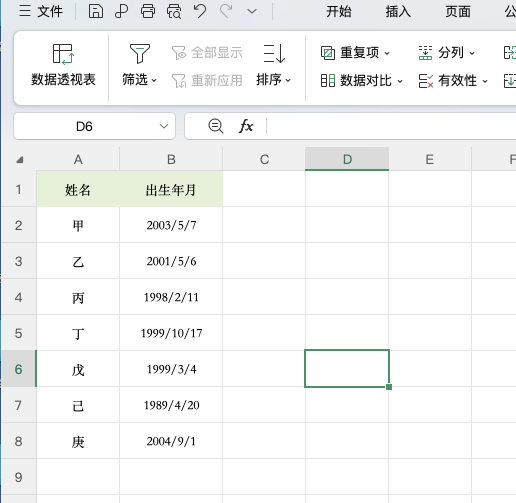
例如20260824是“年-月-日”的顺序,就选择YMD。如果原始数据是月、日、年排列,则选择MDY;日、月、年排列则选择DMY。确认后点击「完成」,原来的8位数字就会转换成Excel可以识别的日期。
四、转换后可以做什么?
转换完成后,这些数据就不再只是普通数字,可以直接用于日期排序、筛选,也能参与日期计算。如果单元格显示#####,通常是因为列宽太窄,直接调整列宽即可。如果部分数据没有成功转换,可以检查原数据中是否混入了空格或其他字符。
五、总结
Excel转换8位年月日可以直接使用分列功能:数据→分列→固定宽度→日期→YMD。不用公式,也不用手动修改每一个日期,特别适合批量处理系统导出的数据。


评论 (0)