


Excel表格中出现大量空白行,不仅影响数据美观,还可能干扰后续筛选和统计。遇到这种情况,不需要一行行手动删除,利用F5定位空值就能快速清理。
一、选中需要清理的区域
先框选需要整理的表格区域。如果表格有固定的关键列,例如姓名、编号,可以优先选择这一列,这样能降低误删正常数据的风险。
二、用F5快速找到空值
按下键盘上的 F5,也可以使用Ctrl+G打开「定位」窗口。
点击「定位条件」,选择「空值」,再点击「确定」。Excel会自动选中当前区域中的空白单元格。
如果选择的是关键数据列,那么被选中的基本就是需要清理的空白记录。

三、批量删除空白行
空值被选中后,在任意选中的单元格上点击鼠标右键,选择「删除」。弹出的选项中选择「整行」,点击确定,符合条件的空白行就会一次性删除。
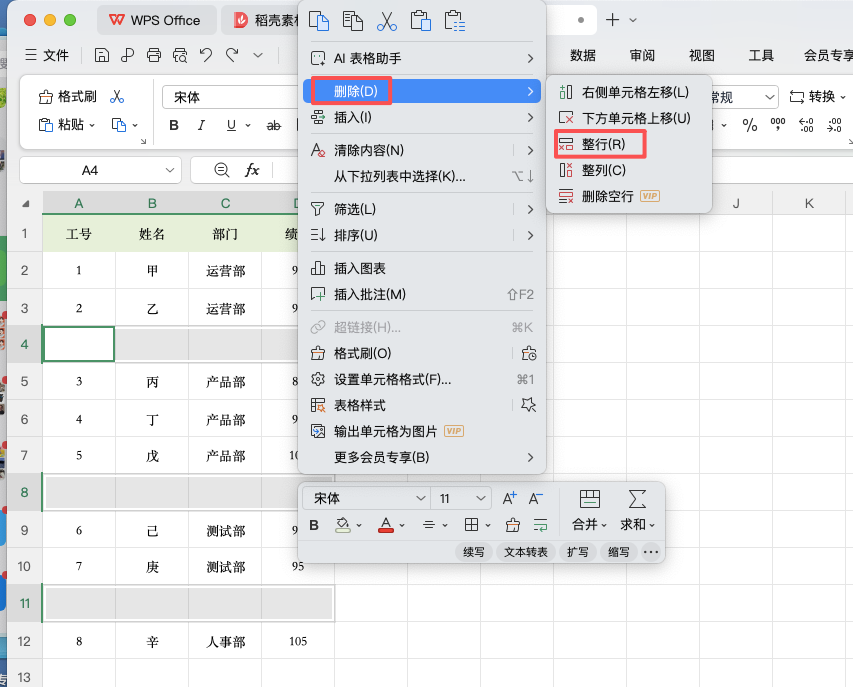
如果只是想删除单元格而不影响其他数据,也可以根据实际情况选择“上移单元格”或“左移单元格”,但清理整条空白记录时建议使用“整行”。
四、哪些情况适合使用?
这个方法特别适合清理系统导出的报表、复制粘贴产生的空行,以及数据区域中间出现的大量空白记录。不过需要注意,如果某些行只是部分单元格为空,而其他位置仍然有数据,直接定位空值后删除整行可能造成误删。
五、使用前先检查
如果表格结构比较复杂,建议先选择“姓名”“编号”等不会出现空值的关键列,再进行F5定位空值。重要数据也最好提前备份。



评论 (0)